Little LUMI Model 손, 던지기, 오르기 규칙
커서, 트레이 아이콘, 앱 놀이터가 실제로 루미를 움직이는 방식.
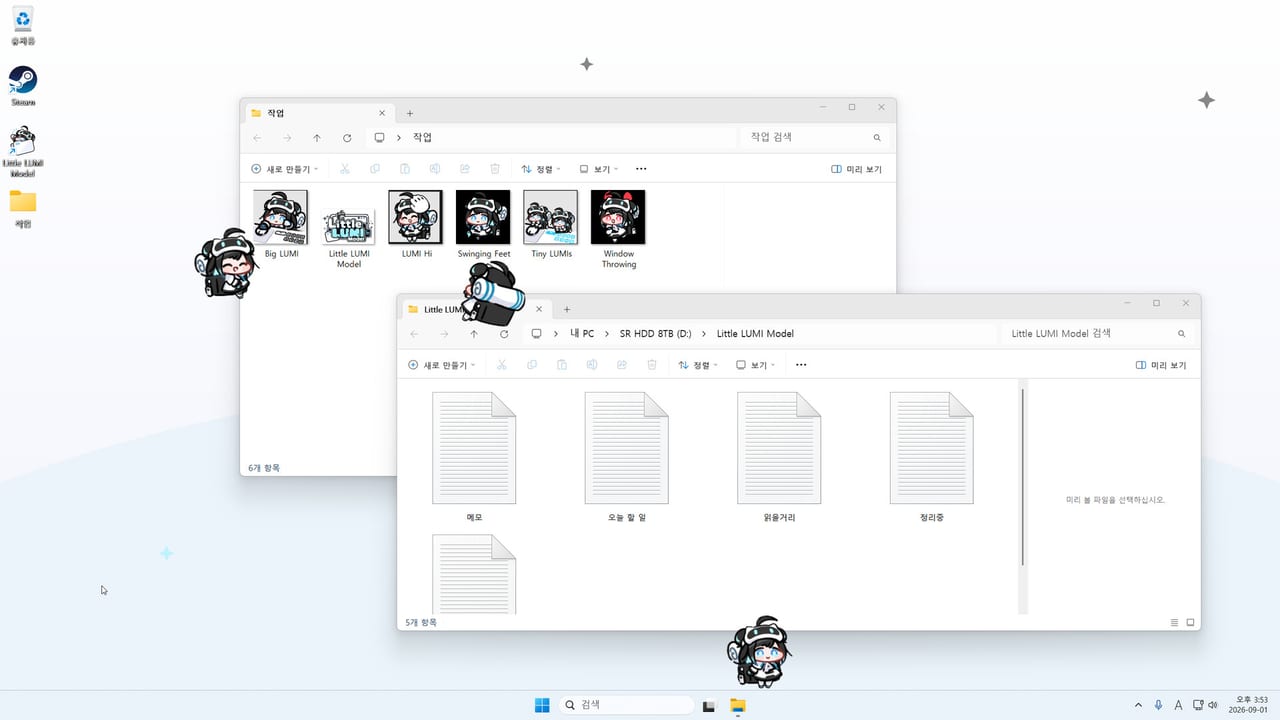
Little LUMI Model은 마우스, 우클릭 동작 목록, 시스템 트레이로 조작합니다. 이동 스틱은 없습니다. 설정과 트레이 아이콘이 이미 있게 시작하기를 먼저 끝내세요. 이 페이지는 물리 층입니다. 어떻게 만지고, 창을 지형으로 쓰며, 그 지형을 어떻게 제한하는지. 설치나 수리가 더 필요하면 가이드 허브가 색인입니다.
커서: 쓰다듬, 인사, 집기, 흔들기, 던지기
머리 위에 커서를 두세요. 손이 되면 문지르세요. 그게 머리 쓰다듬입니다. 쓰다듬과 함께한 날이 Home 탭의 호감도 여섯 단계를 먹입니다. 호감도가 그 단계가 무엇을 여는지 추적합니다. 몸을 한 번 클릭하면 인사이지, 잡기가 아닙니다. Nice to Meet You와 Head Pat이 출시 직후 사람들이 가장 자주 밟는 두 이름입니다. 나머지 50개는 Steam 오버레이와 도전 과제에 있습니다.
클릭한 채 유지하면 집습니다. 든 채로 흔들면 흔들기 반응이 납니다. 움직이며 놓으면 던집니다. 루미는 던지기를 데미지가 아니라 바탕 화면의 일부로 봅니다. 작업 표시줄에 내려앉거나, 창 가장자리를 잡거나, 잠시 뒤 제목 표시줄에서 뛰어내립니다. 통화 중에 던지기를 연타하지 마세요. 가만히 있어야 하면 더 센 던지기가 아니라 집중 모드가 조용 스위치입니다.
하늘에서 떨어지는 크레딧은 조작이 아닙니다. 루미가 알아채고 달려가 종소리와 함께 집어 올립니다. 낙하 지점을 조준할 수 없습니다.
우클릭 동작과 부탁
스프라이트를 우클릭하면 동작 목록이 나옵니다. Focus Mode를 켜는 공식 방법 둘 중 하나입니다. 다른 하나는 Home 탭입니다. 목록은 특정 요청용이지, 모든 설정 슬라이더용이 아닙니다. 부탁(Favours)은 바탕 화면 보기처럼 자주 하는 일을 등록해, 요청하면 폴짝 뛰어 실행하게 합니다. 실제로 쓰는 부탁 하나만 등록하세요. 목록이 비대해지면 어느 항목이 Focus Mode이고 어느 항목이 Show Desktop인지 잊습니다.
오르는 중이라 우클릭이 어려우면 제목 표시줄을 쫓지 말고 트레이를 쓰세요.
트레이 아이콘
Screen 탭: Show Tray Icon. 켜 두세요. 화면 밖, 다른 모니터, 최대화된 창 뒤에 있을 때 트레이에서 커서로 부릅니다. 같은 메뉴가 Call Another LUMI입니다. 추가 복사는 이 바탕 화면의 로컬 스프라이트이지, 두 번째 구매가 아닙니다.
트레이 아이콘이 없어도 루미는 실행 중일 수 있습니다. 설정을 열고 Show Tray Icon을 다시 켜세요.
오르기 규칙
작업 표시줄을 걷고, 입력 중인 창을 오르고, 제목 표시줄에 매달리고, 창 면에 앉고, 이유 없이 제목 표시줄에서 뛰어내립니다. 벽, 천장, 가장자리가 지형입니다. 커뮤니티 제보에 따르면 브라우저를 오르면 입력 중인 페이지의 주의를 빼앗을 수 있습니다. 실제 위험으로 보세요.
Studio LUMI의 스토어 문구는 분명합니다. 어떤 앱을 오를지 당신이 고릅니다. 편집기는 허용 목록에 두세요. 오르기가 포커스를 빼앗거나 제목 표시줄 매달림이 다른 사람에게 보이면 브라우저와 공유 도구는 빼세요. 앱별 숨김 규칙은 커뮤니티 요청이지 공식 목록이 아닙니다. 전체 화면 숨김은 다른 스위치입니다.
겹친 창 사이로 떨어지면 끼일 수 있습니다. 패치 노트가 아니라 커뮤니티 제보입니다. 창을 풀거나 집어 작업 표시줄로 던지세요. 복구 순서는 문제 해결에 있습니다.
마우스가 아닌 화면 제한
Hide automatically while a fullscreen app is in front가 게임과 회의 스위치입니다. 전체 화면으로 가기 전에 Screen에서 켜세요. 계속 보이면 앱이 exclusive fullscreen이 아닐 수 있습니다. 그 모드를 시도하고 상자를 다시 확인하세요.
Stay on this monitor only는 화면 고르기를 씁니다. 보는 디스플레이에 고정하세요. Moving Day는 모니터 변경과 사람들이 연결하는 도전 과제 이름입니다. 고르기를 휙휙 바꿔 가며 갈지 마세요. 커뮤니티 제보에 이 잠금이 애니메이션을 멈출 수 있다고 합니다. 고정 후 멈추면 잠금을 끄고 재시작한 뒤 문제 해결을 읽으세요.
Opacity와 Size는 클릭하기 쉬운 정도를 바꿉니다. 읽히는 불투명도의 1.0x가 조작 친화 기본입니다. hqx 필터는 2x, 3x, 4x, 6x, 8x에서만 적용되고, 그때 타깃도 커집니다.
마우스로 하지 말 것
스프라이트 던지기가 좋아서 Window toss를 켜지 마세요. Window toss는 루미가 창을 화면 밖으로 던지게 합니다. 스프라이트 던지기와 창 던지기를 분리하세요. 추가 복사는 여러 루미에, 창작마당 캐릭터는 창작마당 가이드에 있습니다. 행동을 훑은 뒤, 켜는 순서는 설정 체크리스트와 첫 주 순위를 쓰세요.
조작 테스트는 단순합니다. 빗나가지 않고 쓰다듬고, 스프라이트를 찾지 않고 트레이에서 부르고, 포커스를 잃으면 안 되는 앱에서는 떨어지게 하고, 싸우지 않고 전체 화면에 숨기는 것. 네 가지 중 하나라도 실패하면 장난감, 보이스, Parade를 더하기 전에 그걸 고치세요. 손이 익기 전에는 창작마당이 소음일 뿐입니다.
자주 묻는 질문
Little LUMI Model을 막 설치한 주인을 위한 짧은 답입니다.
루미를 쓰다듬는 것과 집는 것은 어떻게 다른가요?
쓰다듬은 커서가 손이 된 뒤 머리 위를 문지르는 것입니다. 클릭은 인사입니다. 클릭한 채 유지하면 집어서 흔들거나 던질 수 있습니다. 쓰다듬에서 오는 호감도는 호감도에서 추적합니다.
Call to cursor와 Call Another LUMI는 어디에 있나요?
둘 다 트레이 아이콘에 있습니다. 먼저 Screen 탭에서 Show Tray Icon을 켜세요. Call Another LUMI는 마우스 콤보가 아니라 여러 루미에서 설명합니다.
오를 앱을 내가 고를 수 있나요?
있습니다. Studio LUMI가 놀이터 목록을 문서화합니다. 어떤 앱을 오를지 당신이 고릅니다. 포커스를 빼앗는 브라우저나 공유 도구에서 떨어지게 쓰세요. 앱별 숨김 규칙은 아직 커뮤니티 요청이지 공식 추가 목록이 아닙니다.
게임이나 공유 중에 사라지는 이유는 무엇인가요?
Screen 탭의 Hide automatically while a fullscreen app is in front입니다. 의도된 동작입니다. 계속 보이면 앱이 exclusive fullscreen이 아닐 수 있습니다. 창 모드 작업의 조용 스위치는 집중 모드입니다.
두 창 사이에 끼었습니다. 그게 조작인가요?
아닙니다. 커뮤니티 제보가 겹친 창 사이의 끼임을 말합니다. 집어서 작업 표시줄로 던지거나 창을 푸세요. 애니메이션이 멈췄으면 문제 해결을 따르세요.
루미를 던지면 창도 같이 던져지나요?
아닙니다. 스프라이트 던지기는 이 페이지의 조작입니다. Window toss는 따로 켜는 선택 기능입니다. 선택 기능을 읽기 전에는 꺼 두세요.