Little LUMI Model 루미를 작업 표시줄이 아니라 OBS에
패치 1.1.0이 Broadcast 탭을 더합니다. 캡처할 때만 Start Broadcast mode를 누르세요.
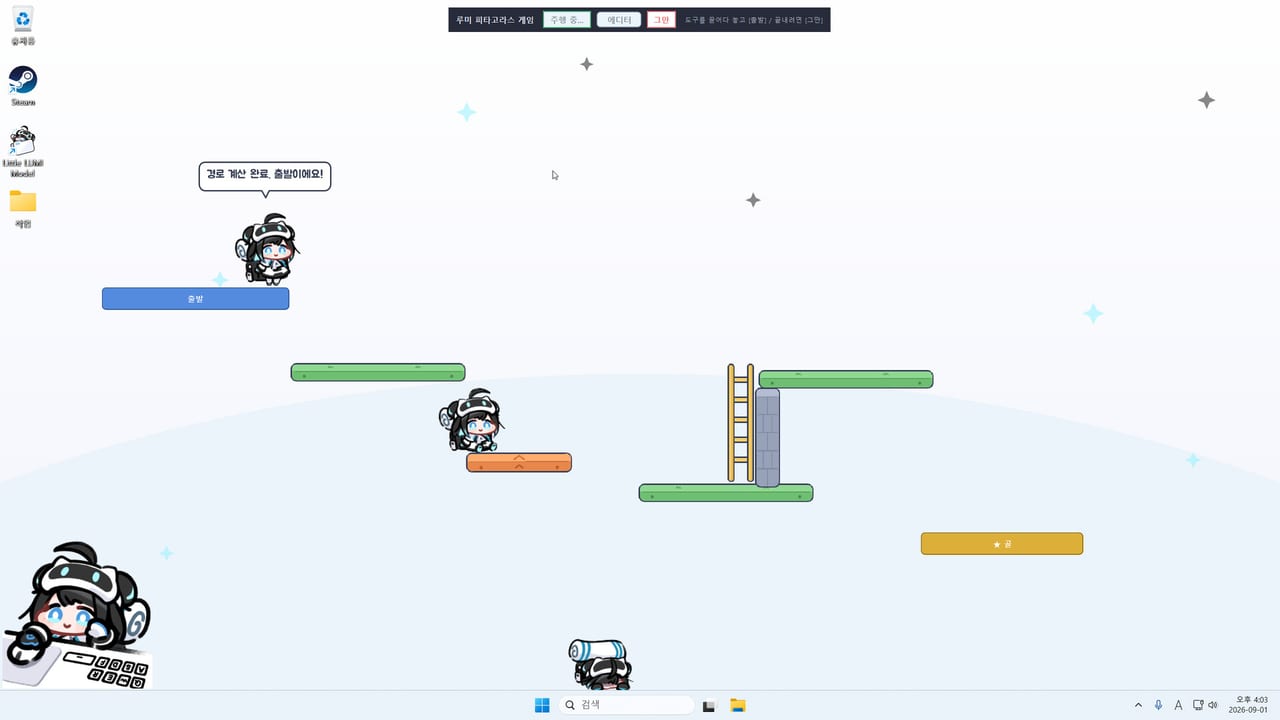
Little LUMI Model 1.1.0(2026년 9월 4일)은 Broadcast 모드를 더해 루미를 OBS로 보냅니다. Steam 노트는 한 동작입니다. 설정 → Broadcast를 열고 Start Broadcast mode를 누르면, 루미는 데스크톱을 떠나 캡처 표면 안에서 삽니다. 이 가이드가 그 절차입니다. 공식 문장과 1.1.0이 아닌 것은 1.1.0 패치 페이지에 있습니다.
전체 화면 숨김과 섞지 마세요. 전체 화면 숨김은 게임이나 공유에서 루미를 빼 줍니다. Broadcast는 데스크톱 오버레이에서 빼서 OBS 안으로 넣습니다. 스프레드시트를 하는 동안 실제 작업 표시줄을 걷게 두고 싶으면, Broadcast는 멈춘 채로 두세요.
Start를 누르기 전에
Steam에서 1.1.0까지 업데이트하세요. 트레이 → Quit, 그다음 라이브러리에서 실행하세요. 설정을 여세요. Home, Lumi, Behaviour, Sound, Screen, About 옆에 Broadcast가 보여야 합니다. 그 탭이 없으면 아직 1.0.x입니다. 클라이언트가 끝나게 두고, 다시 종료하고, 다시 실행하세요.
루미 둘이 Parade 중 설정을 여전히 멈추면 1.0.1 핫픽스도 설치하세요. Broadcast는 멈춘 1.0 설정 창을 풀어 주지 않습니다.
먼저 평범한 시작하기 루프를 끝내세요. 걷고, 머리 쓰다듬 한 번이 들어가고, 트레이 아이콘이 보이는 상태. 스트림 설정은 그다음 일입니다.
Start Broadcast mode
- 트레이에서 설정을 엽니다.
- Broadcast 탭을 엽니다.
- Start Broadcast mode를 누릅니다.
- 데스크톱 오버레이를 떠났는지 확인합니다. 스토어 노트는 OBS용 전용 표면 안에서 산다고 합니다. 바탕 화면이나 작업 표시줄에서 그 표면을 찾으세요. 여기서 창 제목을 지어 내지 마세요. 1.1.0이 실제로 그리는 것을 쓰세요.
- OBS에서 그 표면을 잡는 소스를 더합니다. 보통 window capture 계열입니다. 크기와 자르기는 OBS에서 하세요. 위키 스크린샷을 추측하지 마세요.
- 스트림이나 녹화가 끝나면 같은 탭에서 Broadcast 모드를 멈춰, 실제 바탕 화면으로 돌아오게 하세요.
이 위키는 OBS 필터 스택, 크로마키 색상 값, “Game Capture 대 Window Capture” 논쟁을 지어 내지 않습니다. 패치가 이름 붙인 것은 OBS입니다. OBS 버전과 GPU 캡처 경로는 당신 몫입니다.
데스크톱 오버레이와 스트림 오버레이
작업 PC에서는 집중 모드, 전체 화면 숨김, 그리고 모니터 고정이 필요할 때가 많습니다. 그건 루미를 당신 화면 위에 두고 회의에서는 빼 줍니다.
스트림 PC에서는 전체 화면 숨김의 반대가 자주 필요합니다. 캔버스에 보여야 합니다. Broadcast 모드는 그걸 위해 만들어졌습니다. Broadcast를 시작하고 전체 화면 숨김도 켜 두면, 양쪽에서 사라질 수 있습니다. 캡처하는 세션에는 전체 화면 숨김을 끄거나, Broadcast 표면만 잡으세요.
추가 루미는 여전히 로컬 바탕 화면 하나에 삽니다. Parade가 도는 중에 Broadcast를 시작하는 것은 나쁜 시험입니다. 추가분을 멈추고, 업데이트하고, 루미 한 마리로 Broadcast를 시작하세요. 여러 루미는 기다려도 됩니다.
1.1.0 첫째 날에 섞지 말 것
- OBS가 루미가 집어 올릴 수 있는 창을 캡처하는 동안 Window toss를 겹치지 마세요.
- Voice Pack을 Broadcast 필수로 다루지 마세요. Voice Pack은 Sound 탭 오디오입니다. Broadcast는 캡처 경로입니다.
- LUMI Chat의 API 키를 OBS 플러그인으로 쓰지 마세요. Chat은 별도 선택 모드입니다.
- Steam Deck을 기대하지 마세요. 제품은 Windows 11 x64입니다.
Start Broadcast mode가 아무 일도 안 하면
- About / Steam 뉴스가 1.1.0이지, 1.0.1만이 아닌지 확인하세요.
- 트레이에서 완전히 종료하세요. 이미 죽은 프로세스에서 누른 설정은 오버레이가 무시합니다.
- 옛 폴더를 가리키는 남은 바로 가기가 아니라 Steam에서 실행하세요.
- 루미 한 마리, 선택 기능 꺼짐으로 시도하세요.
- Broadcast 표면은 보이는데 OBS가 검으면, 그건 OBS 캡처 문제입니다. 잘못된 창, Win32 표면에 Game Capture, 다른 곳의 exclusive fullscreen. OBS에서 고치세요. 펫은 노트가 약속한 대로 이미 데스크톱을 떠났습니다.
- Windows 11 빌드, 1.1.0 여부, 루미 수, Broadcast 표면이 아예 보이는지를 적어 토론에 올리거나 ai.init.alpha@gmail.com으로 보내세요.
더 긴 오류 나무는 문제 해결에 있습니다. Broadcast를 첫째 주 작업 도구가 아니라 스트리머 도구로 보려면 선택 모드 순위를 보세요.
트레일러와 영상
이 가이드를 쓸 당시 Little LUMI Model Broadcast 모드의 검증된 YouTube 튜토리얼은 없습니다. 공식 스토어 트레일러는 앱 5075020 Steam 페이지에 남아 있습니다. 이 위키는 추측한 영상 ID를 넣지 않습니다. 진짜 하우투가 오면 글 중간에 앉힐 수 있습니다. 영상 하나이지, 맨 아래 덤프가 아닙니다.
그때까지 근거는 Steam 뉴스와, 당신 설정 창의 Broadcast 탭입니다. 그 시간에 Little LUMI Model을 연 이유가 OBS일 때만 Start를 누르세요. 작업 표시줄을 걷게 둘 저녁에는 이 탭을 열 일도 없습니다.
자주 묻는 질문
Little LUMI Model을 막 설치한 주인을 위한 짧은 답입니다.
Little LUMI Model에서 Broadcast 모드는 어디에 있나요?
2026년 9월 4일 패치 1.1.0을 설치한 뒤 설정 → Broadcast 탭입니다. 거기서 Start Broadcast mode를 누르세요.
Broadcast 모드를 켜면 루미가 작업 표시줄에 남나요?
아닙니다. 1.1.0 노트는 루미가 데스크톱을 떠나 OBS용 캡처 표면 안에서 산다고 합니다. 오버레이를 되돌리려면 Broadcast를 멈추세요.
전체 화면 숨김과 같은 기능인가요?
아닙니다. 전체 화면 숨김은 게임과 공유 중에 루미를 숨깁니다. Broadcast는 루미를 OBS로 보냅니다. 라이브 전에 둘 다 읽으세요.
Broadcast하려면 Voice Pack이 필요한가요?
아닙니다. Voice Pack은 Sound 탭의 창작마당 오디오입니다. Broadcast는 1.1.0 캡처 기능입니다. 서로를 잠금 해제하지 않습니다.
이 페이지에 YouTube 임베드가 없는 이유는 무엇인가요?
아직 검증된 Little LUMI Model Broadcast 튜토리얼이 YouTube에 없습니다. 가짜 영상 ID 대신 Steam 스토어 트레일러와 앱 안 Broadcast 탭을 쓰세요.