Little LUMI Model Broadcast를 포함한 설정 탭 패스
트레이를 열고, 설정을 열고, 위에서 아래로 도세요. 그다음 닫으세요.
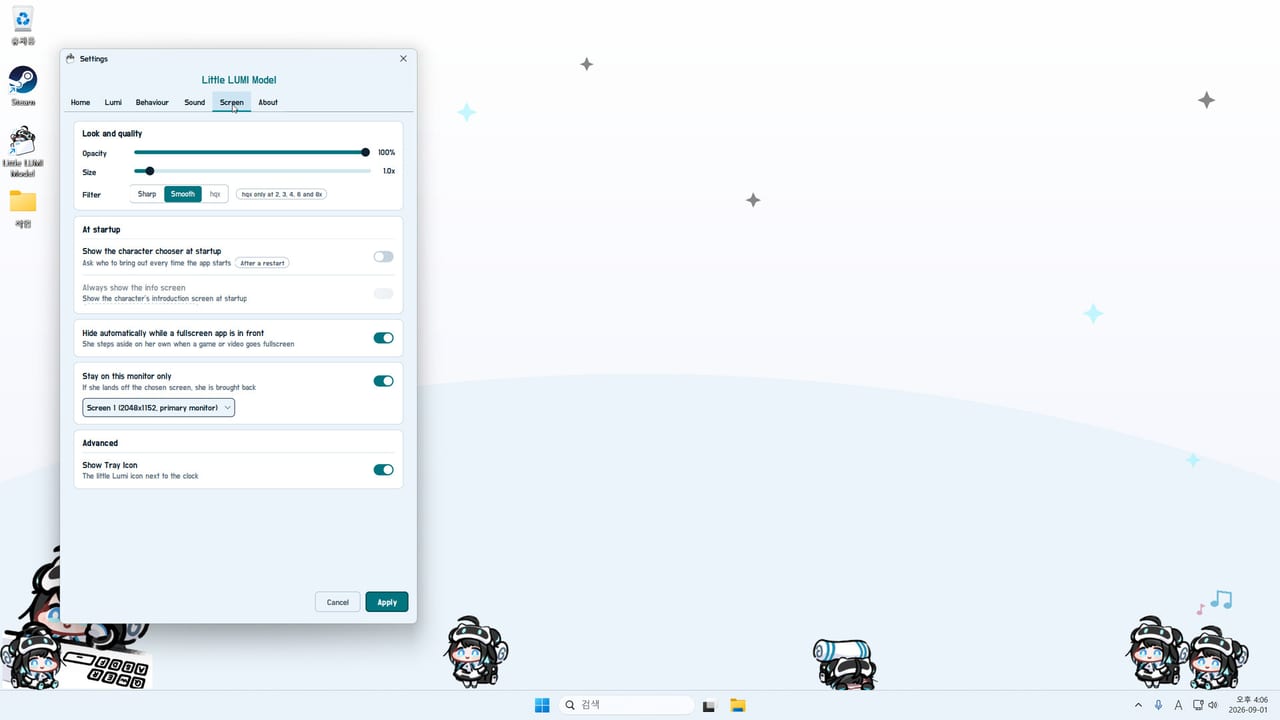
이 페이지는 설정을 실제로 연 채로 쓰세요. 탭은 Home / Lumi / Behaviour / Sound / Screen / About이고, 패치 1.1.0 뒤에는 Broadcast가 더해집니다. 아래 목록은 체크리스트이지 스크립트가 아닙니다. 의견 있는 기본값은 첫 주 설정과 기능 순위 허브와 맞습니다. Home 숫자의 뜻은 호감도를 읽으세요. 클릭은 조작입니다. 루미 둘이 화면에 있는데 창 자체가 멈췄으면, 아무것도 체크하기 전에 1.0.1 핫픽스를 설치하세요.
제안 첫 패스: Screen(일을 지키기) → Home(펫을 보기) → Behaviour → Sound → Lumi → About. 스트림할 때만 Broadcast. 표 순서는 앱을 따라, 찾지 않고 왼쪽에서 오른쪽으로 클릭하게 합니다.
Home
| 체크 | 항목 | ”완료”의 모습 |
|---|---|---|
| [ ] | 현재 단계를 읽을 수 있음 | 이름이 보입니다. 출시 예시: Getting used to you. |
| [ ] | 다음 단계를 읽을 수 있음 | 이름이 보입니다. 출시 예시: Opening up. |
| [ ] | 이야기 티저 | 다음 단계에서 기다리는 대사 수. 예시: 78. |
| [ ] | 머리 쓰다듬 | 할당량이 보임. 예시: 4/5. 할 생각이면 쓰다듬으세요. |
| [ ] | 이야기 합계 | 생애 혼잣말. 예시: 482. |
| [ ] | pomodoro | 타이머 기록. 예시: 6/6. 집중 주기를 안 쓰면 0도 괜찮습니다. |
| [ ] | 함께한 날 | 달력 횟수. 예시: 2. |
Studio LUMI는 여섯 이름 전체의 공개 표를 내지 않았습니다. 추측 계급을 연필로 넣지 마세요. Home이 비어 보이면 트레이에서 완전히 재시작하세요.
Lumi
| 체크 | 항목 | ”완료”의 모습 |
|---|---|---|
| [ ] | 이게 캐릭터 탭임을 앎 | 모습 / 인스턴스 옵션이 여기 있고, Screen 탭 숨김 규칙이 아닙니다. |
| [ ] | 루미 하나로 충분하다고 느낌 | 추가 복사는 이 체크리스트가 아니라 트레이 Call Another LUMI에서 옵니다. |
| [ ] | 창작마당 걷는 이는 한 번에 하나 | 구독하고, 재시작한 뒤, 추가 캐릭터가 원한 것인지 확인하세요. |
이 탭을 전투 로드아웃으로 쓰지 마세요. 키트가 없습니다.
Behaviour
| 체크 | 항목 | ”완료”의 모습 |
|---|---|---|
| [ ] | 오르기 허용 목록 | 원하는 앱에는 허용되고, 공유하는 앱에서는 막힙니다. |
| [ ] | Focus Mode를 앎 | 우클릭이면 가라앉습니다. 집중 모드를 보세요. |
| [ ] | 자동 감지를 정함 | 작업 앱을 알아채게 하려면 켜고, Focus Mode를 직접 토글하면 끄세요. |
| [ ] | pomodoro를 정함 | 주기를 끝낼 때만 켜세요. Home이 기록합니다. |
| [ ] | 알람을 정함 | 사이렌 더하기 1분 질주는 큽니다. 정시 호출은 선택입니다. |
| [ ] | 부탁은 미룸 | 경로가 마음에 든 뒤에 “Show Desktop”을 등록하세요. 5분째가 아닙니다. |
| [ ] | 선택 기능은 여전히 꺼짐 | Bongo Lumi, Floating Garden, Pythagoras, Window toss는 꺼진 채 시작합니다. 작업 PC에서 꺼진 채로 남았는지 확인하세요. |
선택 기능은 이 첫 패스가 아니라 나중에 선택 기능과 선택 모드로 켜세요.
Sound
| 체크 | 항목 | ”완료”의 모습 |
|---|---|---|
| [ ] | 마스터 볼륨이 괜찮음 | 알람은 들리고, 혼잣말은 회의를 때리지 않습니다. |
| [ ] | Voice Pack은 원할 때만 | 창작마당에서 구독하고, 완전 재시작, 루미 보이스 팩을 고르세요. |
| [ ] | 행이 없으면 다운로드를 기다림 | Steam이 끝내고 루미가 재시작하기 전에는 팩이 나타나지 않습니다. |
| [ ] | LUMI Chat은 필수 아님 | API 키가 있는 별도 선택 모드. 이 체크리스트 밖에 두세요. |
I’ll Keep It Down은 볼륨이나 조용 작업 도구에 닿을 수 있는 확인된 도전 과제 이름입니다. 볼륨 슬라이더를 갈지 말고 한 번 맞추세요. 도전 과제를 보세요.
Screen
이 탭이 일을 구합니다.
| 체크 | 항목 | ”완료”의 모습 |
|---|---|---|
| [ ] | Opacity | 먼지 미끄러짐과 쓰다듬이 보일 만큼 높고, 질주가 배너가 되지 않을 만큼 낮게. |
| [ ] | Size | 머리 히트박스를 맞출 수 있음. 16 px 파비콘 논리는 적용되지 않습니다. 스프라이트입니다. |
| [ ] | Sharp / Smooth / hqx | 스케일 모습 하나를 고르세요. 읽히면 멈추세요. |
| [ ] | 시작 시 선택기 | 실험하는 동안 켜고, 즐겨 찾기가 생기면 끄세요. |
| [ ] | 정보 화면 | 문서를 가리면 끄세요. 오버레이가 더 필요하면 켜세요. |
| [ ] | 전체 화면 숨김 | 첫 게임, 공유, 전체 화면 IDE 전에 켜기. |
| [ ] | Stay on this monitor only | 디스플레이가 둘 이상이면 켜기. |
| [ ] | 트레이 아이콘 | 오버플로에 보임. 없으면 설정을 복구할 수 없습니다. |
공유를 여전히 오르면 전체 화면 숨김을 놓쳤거나 실제로 전체 화면이 아닙니다. 불투명도를 더 만지지 말고 문제 해결이 다음입니다.
Broadcast (1.1.0)
스트림하지 않으면 이 표는 건너뛰세요. 전체 절차: Broadcast 모드. 패치 노트: 1.1.0.
| 체크 | 항목 | ”완료”의 모습 |
|---|---|---|
| [ ] | 1.1.0 설치됨 | Steam 뉴스 / About이 1.1.0을 보여 주고, 1.0.1만이 아닙니다. |
| [ ] | Broadcast 탭이 보임 | Home, Lumi, Behaviour, Sound, Screen, About과 함께 있습니다. |
| [ ] | OBS일 때만 Start Broadcast mode | 루미가 데스크톱 오버레이를 떠납니다. 스트림 뒤에 멈추세요. |
| [ ] | 전체 화면 숨김을 정함 | 루미를 캡처하면 끄고, 게임에서 숨기면 켭니다. |
| [ ] | 루미 한 마리 | 첫 Broadcast 시험에 추가분을 Parade하지 마세요. |
About
| 체크 | 항목 | ”완료”의 모습 |
|---|---|---|
| [ ] | 버전을 읽을 수 있음 | 핫픽스 1.0.1과 패치 1.1.0이 있는지 알 수 있습니다. |
| [ ] | 비공식 위키 시간임을 앎 | 적힌 지원 메일: ai.init.alpha@gmail.com. 스토어: Steam 5075020. |
| [ ] | 기대 언어 | 영어, 일본어, 한국어, 간체 중국어, 번체 중국어. |
마무리
- 현재 루미 수에서 설정이 열리고 클릭을 받습니다.
- 머리 쓰다듬 한 번이 들어갔고, Home 카운터가 움직였거나 이미 할당량 중이었습니다.
- Focus Mode를 한 번 시험했습니다.
- 놀이 바탕 화면이 아니면 선택 기능은 여전히 꺼짐.
- 무언가 구독했다면 창작마당 재시작을 했습니다.
- 문제 해결이 어디 있는지 압니다.
그게 전체 패스입니다. 저녁이 아니라 10분이면 됩니다. 체크 대신 “왜”가 필요하면 도구 허브가 이 페이지가 목록인 이유를 설명하고, 첫 주 설정이 Screen이 Bongo Lumi를 이기는 이유를 설명합니다. 상자를 체크하고, 설정을 닫고, 걷게 두세요. 슬라이더를 다시 열 이유는, 회의가 시작될 때뿐입니다.
자주 묻는 질문
Little LUMI Model을 막 설치한 주인을 위한 짧은 답입니다.
설정 탭은 무엇을 먼저 구성하나요?
그 기계에서 일한다면 Screen입니다. 장난감, 창작마당, 추가 루미 전에 전체 화면 숨김과 Stay on this monitor only입니다.
LUMI Voice Pack은 어디서 고르나요?
창작마당 구독과 완전 재시작 뒤 Sound 탭입니다. 목록 라벨은 루미 보이스 팩입니다.
선택 기능에 전용 탭이 있나요?
옵트인하는 스위치이고 꺼진 채로 시작합니다. 이 체크리스트 동안 작업 바탕 화면에서 꺼져 있는지 확인한 뒤, 선택 기능 가이드로 한 번에 하나만 켜세요.
Home이 Getting used to you를 보여 줍니다. 그게 첫 단계인가요?
실제 Home 탭의 현재 단계 라벨입니다. Studio LUMI는 여섯 단계 이름 전체의 공개 표를 내지 않았습니다. 당신 탭의 이름 둘을 믿으세요.
설정이 클릭을 받지 않습니다.
루미 둘 이상이 Parade 중이었다면 핫픽스 1.0.1을 설치하세요. 아니면 트레이나 작업 관리자에서 종료하고 문제 해결을 따르세요.