Little LUMI Model 手勢、 丟出與攀爬規則
游標、 工作列圖示與應用程式遊樂場, 實際上怎麼移動 Lumi。
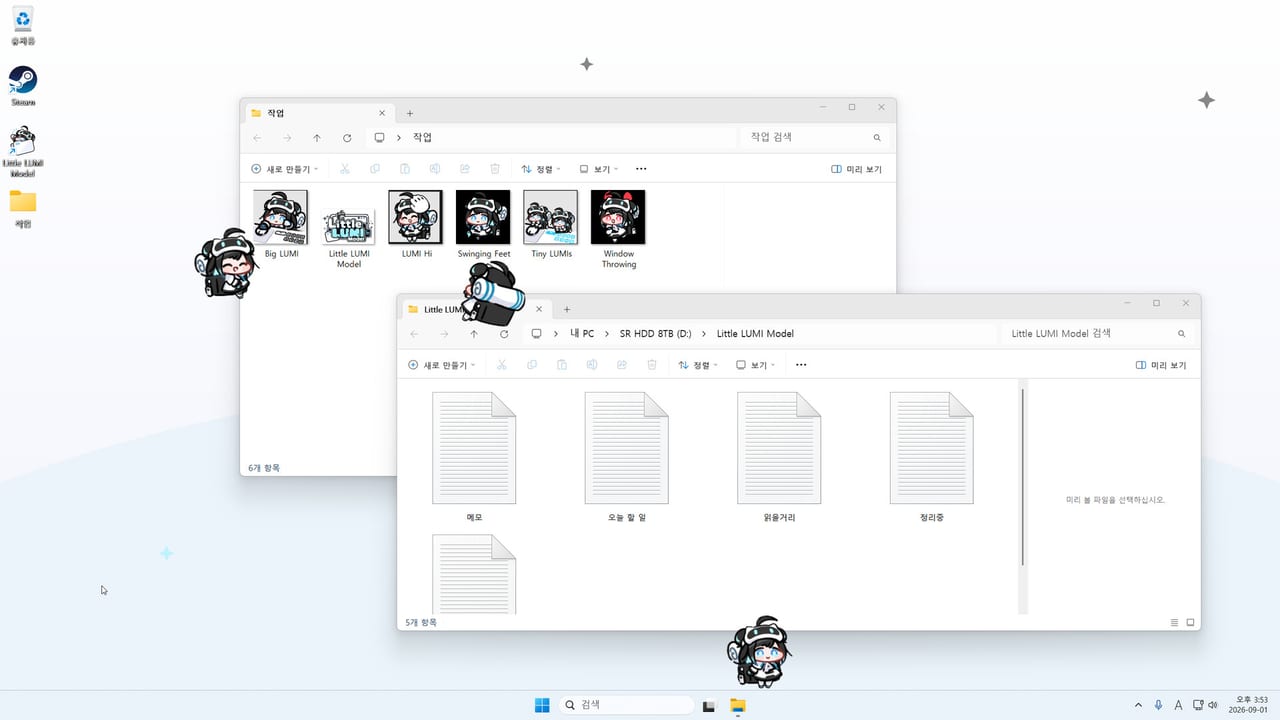
Little LUMI Model 用滑鼠、 右鍵動作清單與系統工作列控制。 沒有移動搖桿。 先完成入門指南, 讓 Settings 與工作列圖示已經存在。 本頁是物理層: 你怎麼碰她、 她怎麼把視窗當地形, 以及你怎麼限制那片地形。 若還需要安裝或維修頁, 索引在指南樞紐。
游標: 摸頭、 打招呼、 撿起、 搖晃、 丟出
把游標停在她頭頂。 變成手之後再搓。 那就是摸頭。 摸頭與相處天數會餵養 Home 分頁上的六個好感階段; 好感度追蹤那些階段解鎖什麼。 點身體一次是打招呼, 不是抓住。 Nice to Meet You 與 Head Pat 是大多數人在這裡踩到的兩個上市名稱; 其餘五十個在 Steam overlay 與成就。
按住點擊就能撿起她。 抓住時搖一搖會有搖晃反應。 帶著移動放開就是丟。 她把丟出當成桌面的一部分, 不是傷害: 可能落在工作列、 抓住視窗邊緣, 或下一秒從標題列跳下去。 通話中不要狂丟。 需要她靜下來時, 專注模式才是安靜開關, 不是丟得更用力。
從天上掉下來的 credits 不是操作。 她會注意到、 跑過去, 並帶著鈴聲撿起來。 你不能瞄準掉落點。
右鍵動作與幫忙
對精靈按右鍵會出現動作清單。 這是切換 Focus Mode 的兩種官方方式之一(另一個在 Home 分頁)。 清單是給特定請求, 不是 Settings 每一根滑桿。 Favours 讓你登記常做的事, 例如顯示桌面, 她被要求時會跳一下然後去做。 只登記你真的會用的一項。 清單太長時, 人們會忘了哪一條是 Focus Mode、 哪一條是 Show Desktop。
若她正在攀爬、 右鍵很難點, 改用工作列, 別追著標題列跑。
工作列圖示
Screen 分頁: Show Tray Icon。 保持開啟。 她跑出螢幕、 在另一台顯示器, 或躲在最大化視窗後面時, 從工作列把她叫到游標。 同一個選單也有 Call Another LUMI, 細節在多隻 Lumi。 多分身是這台桌面上的本機精靈, 不是第二次購買。
工作列圖示不見時, 她多半仍在跑。 打開 Settings, 把 Show Tray Icon 重新打開。
攀爬規則
她走工作列、 爬你正在打字的視窗、 掛在標題列、 坐在視窗表面, 也會毫無理由地從標題列跳下去。 牆壁、 天花板與邊緣都是地形。 社群回報說爬瀏覽器可能搶走你正在打字的頁面焦點。 把這當成真實風險。
Studio LUMI 的商店文案寫得很清楚: 哪些應用程式允許她爬, 由你挑。 把編輯器放進允許清單。 若攀爬會搶焦點, 或標題列掛著會被別人看見, 就把瀏覽器與分享工具拿掉。 依應用程式隱藏是社群請求, 不是官方清單; 全螢幕隱藏是另一個開關。
從堆疊視窗中間掉下去可能卡住。 那是社群回報, 不是修補說明。 把視窗拆開, 或撿起她丟回工作列。 疑難排解有復原順序。
不是滑鼠的螢幕限制
Hide automatically while a fullscreen app is in front 是遊戲與會議開關。 進入全螢幕前先從 Screen 打開。 若她仍看得見, 應用程式可能不是獨占全螢幕; 改試那個模式並再勾一次。
Stay on this monitor only 使用螢幕挑選器。 把她釘在你正在看的顯示器。 Moving Day 是大家聯想到換螢幕的成就名稱; 不要靠狂切挑選器刷它, 因為社群回報這個鎖定可能凍住動畫。 釘住後若凍結, 關掉鎖定、 重啟, 並讀疑難排解。
Opacity 與 Size 會改變她好不好點。 1.0x 加上看得清楚的透明度, 是對操作友善的預設。 hqx 濾鏡只在 2x、 3x、 4x、 6x、 8x 生效, 同時也讓她變成更大的目標。
滑鼠不該做的事
不要因為喜歡丟精靈就打開 Window toss。 Window toss 會讓她把視窗扔出螢幕。 精靈丟出與視窗丟出請分開。 多分身請看多隻 Lumi; 工作坊角色請看工作坊。 先掃過行為, 再開啟順序用設定核對清單與第一週。
操作測試很單純: 摸頭不會摸空、 能從工作列把她叫回來而不用滿桌找精靈、 能讓她遠離那個絕不能丟焦點的應用程式、 全螢幕時能把她藏起來而不吵架。 這四件事有任何一件失敗, 先修那個, 再加玩具、 語音或 Parade。 滑鼠手感穩了, 桌寵才算真的住進來。
滑鼠與工作列上的英文指令
操作層幾乎全是英文標籤,對照一次就少追精靈。
| 動作 | 英文你會看到 | 說明 |
|---|---|---|
| 摸頭 | cursor becomes a hand / Head Pat | 搓頭頂,不是點身體 |
| 打招呼 | click / Nice to Meet You | 點一下身體 |
| 撿起、搖、丟 | pick up / shake / throw | 丟的是精靈,不是視窗 |
| 右鍵 | Focus Mode / Favours / Show Desktop | 清單不是每一根 Settings 滑桿 |
| 工作列 | Show Tray Icon / Call to cursor / Call Another LUMI | 圖示不見就回 Screen 打開 |
| 攀爬 | playground / which applications she is allowed to climb | 編輯器可爬,瀏覽器與分享工具可拿掉 |
| 全螢幕 | Hide automatically while a fullscreen app is in front | 獨占全螢幕才穩 |
| 顯示器 | Stay on this monitor only / Moving Day | 鎖定可能凍動畫,社群回報 |
| 尺寸 | Opacity / Size 1.0x / Sharp / Smooth / hqx 2x 3x 4x 6x 8x | 操作友善預設是 1.0x |
| 不要開 | Window toss / Bongo Lumi / Floating Garden / Pythagoras / Parade | 先把四個操作測試做完 |
Call to cursor 與 Call Another LUMI 都在工作列,不是鍵盤組合。 Sprite throw 與 Window toss 是兩件事。 Focus Mode 才是安靜開關,不是丟得更用力。 Credits 從天上掉下來時會有 chime,你不能瞄準。
操作測試用的英文口令
把這四句當驗收,全是 Settings 與 tray 上的原文。
- Pat without missing:cursor becomes a hand on Head Pat, not a body click for Nice to Meet You.
- Call from tray:Show Tray Icon on Screen, then Call to cursor, not hunting the sprite behind a maximized window.
- Keep her off the one app:Behaviour climb playground removes browser and share tools; Studio LUMI says you pick which applications she is allowed to climb.
- Hide for fullscreen:Hide automatically while a fullscreen app is in front; exclusive fullscreen, not borderless windowed.
Extra reminders that are still controls, not toys: Opacity, Size 1.0x, Sharp, Smooth, hqx only at 2x 3x 4x 6x 8x, Stay on this monitor only can freeze animations, Moving Day is an achievement name not a grind, Window toss is optional extras, Call Another LUMI is multiple Lumis, Workshop characters belong on the Workshop guide, Focus Mode is the quiet switch, credits chime from the sky and you cannot aim the drop, Favours such as Show Desktop live on the right-click list, Sound Effects do not move her. If any of those four tests fail, fix that before Parade, Bongo Lumi, Floating Garden, Pythagoras, or LUMI Voice Pack.
Right-click versus tray: when she is mid-climb, use Show Tray Icon instead of chasing a title bar. Call Another LUMI and Call to cursor sit on the same tray menu. Per-app hide rules are a community request, not an official extra list. Hide-on-fullscreen is a different Screen switch. A credit chime is not a control. Nice to Meet You and Head Pat are the two launch names most people trip on this page; the rest of the fifty live in the Steam overlay.
上市週滑鼠手感的四句驗收
安裝當天不要急著 Parade 或開 Window toss。 先證明這四件事: 游標在頭頂會變成手、 工作列能 Call to cursor、 Behaviour 的 climb playground 已拿掉會搶焦點的瀏覽器、 Screen 已打開 Hide automatically while a fullscreen app is in front。 任何一句失敗, 先修那一句。
右鍵清單是給 Focus Mode 與 Favours 這種特定請求, 不是每一根 Settings 滑桿。 她掛在標題列時很難點右鍵, 改用 Show Tray Icon。 Stay on this monitor only 能把她釘在你看的顯示器, 但社群回報可能凍動畫; Moving Day 是成就名稱, 不要靠狂切 picker 刷。 Size 1.0x 加上看得清楚的 Opacity, 比第一天就 hqx 8x 更利於摸頭。
Credits 從天上掉下來會響 chime, 你不能瞄準, 那不是操作。 Sprite throw 移動的是她; Window toss 移動的是文件。 這頁只負責前者。
常見問題
給剛裝好 Little LUMI Model 的人的短答。
摸頭跟撿起有什麼差別?
摸頭是游標變成手之後搓頭頂。 點一下是打招呼。 按住點擊才能撿起, 接著才能搖或丟。 摸頭帶來的好感記在好感度。
Call to cursor 與 Call Another LUMI 在哪?
兩者都在工作列圖示。 先在 Screen 分頁打開 Show Tray Icon。 Call Another LUMI 的說明在多隻 Lumi, 不是滑鼠組合鍵。
我能選擇她可以爬哪些應用程式嗎?
可以。 Studio LUMI 記載一份遊樂場清單: 哪些應用程式允許她爬由你挑。 用它讓她遠離會搶焦點的瀏覽器或分享工具。 依應用程式隱藏仍是社群請求, 不是官方額外清單。
為什麼遊戲或分享畫面時她會消失?
Screen 分頁: Hide automatically while a fullscreen app is in front。 這是刻意的。 若她仍看得見, 應用程式可能不是獨占全螢幕。 專注模式是視窗模式下的安靜開關。
她卡在兩個視窗中間, 這算操作嗎?
不算。 社群回報描述堆疊視窗之間的楔形卡住。 撿起她、 丟回工作列, 或把視窗拆開。 若動畫凍住, 跟疑難排解。
丟她也會把視窗一起丟出去嗎?
不會。 精靈丟出是本頁的操作。 Window toss 是要另外開啟的可選功能。 讀完可選額外功能之前請維持關閉。
工作列圖示不見, 還能叫她回來嗎?
圖示不見時她多半仍在跑。 打開 Settings 的 Screen 分頁, 把 Show Tray Icon 重新打開, 再用 Call to cursor。 只靠右鍵精靈, 她躲在最大化視窗後面就點不到。
hqx 放大之後比較好點嗎?
hqx 只在 Size 2x、 3x、 4x、 6x、 8x 生效, 目標會變大, 也更容易擋內容。 操作友善的預設仍是 Size 1.0x 加上看得清楚的 Opacity。 濾鏡 Sharp、 Smooth、 hqx 是品味, 不是必開的操作。