Little LUMI Model 七日の 投入順
S の 静かな ツール が 先です。 おもちゃと Workshop は、 家具に 感じられてから。
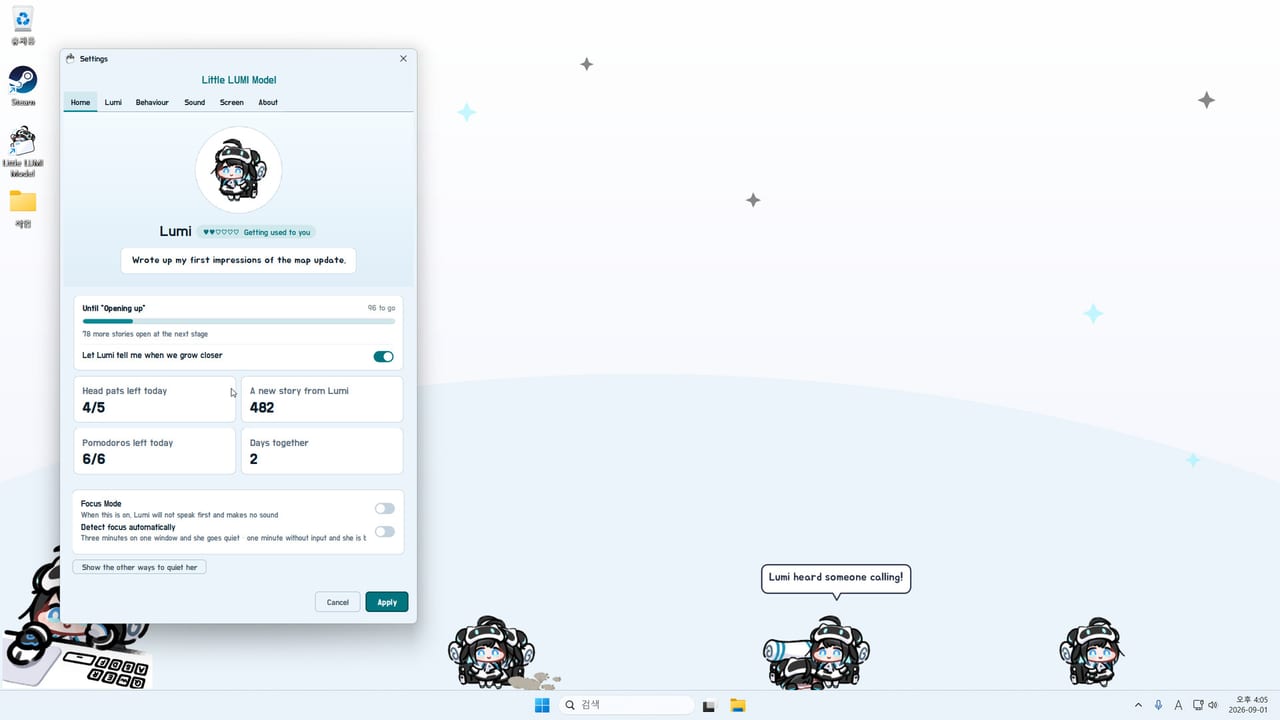
Little LUMI Model の 最初の 一週間は セットアップ の 問題であり、 物語 キャンペーン ではありません。 Steam 発売は 2026 年 9 月 3 日、 価格 $3.99、 20% 導入割引 は 2026 年 9 月 17 日 までです。 Java は 同梱です。 既定で オフライン 動作します。 かわいくして、 静かにして、 それからだけおもちゃを 試します。 この 順番は 導入、 設定チェックリスト、 追加モード と 組んでください。
順位は ストア 文言と 発売 レビュー に 根ざした Wiki の 意見 です。 画面共有に 使う 単一 1080p パネル は、 B 帯のおもちゃに 対して、 こちらよりさらに 厳しくしてください。
Day 0: 機械
Windows 11 x64、 2 GHz、 2 GB RAM、 ディスク 400 MB。 Windows 10 でも macOS でも、 文書化された Steam Deck 対象でもありません。 Steam app 5075020 から 入れ、 ライブラリ から 起動し、 トレイアイコン を 見つけてください。 二本目の ランタイム も、 アプリ 内 コード 欄もありません。 Settings を 開く 前に 一度 タスクバー を 歩かせ、 基準を 取ってください。
S 帯、 最初の 本番作業 ブロック の 前
- **トレイアイコン が 見える。 ** きれいに 終了することも Settings を 開くことも、 これなしではできません。
- **Screen → hide on fullscreen 。 ** ゲーム と 共有がきれいなまま。
- **Screen → stay on this monitor 。 ** これを 飛ばす デュアルディスプレイ 勢は、 一週間を 回収に 使います。
- **Screen → size と opacity 。 ** なでられる 大きさ、 スプリント が バナー にならない 薄さ。 Sharp / Smooth / hqx は 趣味です。 起動時の 選択が 出るなら 一つ 選んで 止める。
- **Focus Mode 。 ** 右クリック で 落ち着きます。 作業 アプリ に 気づいてほしければ Auto detect。 すでに タイマー 生活なら Pomodoro。 アラーム は 待てます。
- **頭なで 一回。 ** カーソル が 手になることを 確認します。 Home の current/next ステージ を 一目。 詳細: 好感度。
それが S の キット です。 隠れ、 ピン、 サイズ、 Focus Mode 、 なで。
A 帯、 二日目から 四日目
エディタ が 浮く パネル の 山なら、 登ってよい アプリ を 制限してください。 音声が 欲しくなるまで Sound は 既定のままでよいです。 追加の 前に Steam に ホットフィックス 1.0.1 を 当てさせてください。 2026 年 9 月 3 日の ノート は、 Settings を 固めた Parade ダイアログ を 直します。 それから Call Another LUMI を 一度、 ハイタッチ を 見て、 机が 忙しいなら 追加を 帰してください。 The Two of Them は 静かな 夜まで 待てます。
Workshop キャラ は、 完全再起動のあと、 一度に 一体だけなら A です。 ループ: Workshop ガイド。 見た目が 気に 入ったら info screen と 起動時の chooser を 切ってください。
B 帯、 五日目から 七日目 — あるいは 永遠に 無し
おもちゃが 欲しいなら 追加モード に 従ってください。 部屋が 許すなら Voice Pack を 루미 보이스 팩。 時間外の Bongo 。 予備 モニタ の Garden 。 休憩の Pythagoras 。 スタント の Window toss 、 それから オフ。
請求書作業中に タスクバー へ 座ってほしくて 買ったなら、 帯全体を 飛ばしてください。 遅れません。 確認済みの 追加実績( Bongo Debut 、 Opening the Garden 、 Goal!、 Out the Window )はあとに 残ります。 手順書: 追加機能 と 操作。
C 帯、 一週目は 閉じたまま
LUMI Chat(別 MOD 、 API キー)は 一週目の プロジェクト ではありません。 50 解除の コンプリート 主義もそうです。 メモ として トラッカー を 使ってください。 最大の 追加 Lumi は 14 インチノート では 群れです。 本番共有中に 投げるのは、 フルスクリーン 隠れを 忘れた 発見の 仕方です。
毎日の ループ
朝: すでに トレイ にいる(ランチャー なし)。 フルスクリーン 会議では 自動隠れを 信じる。 昼: 4/5 の バー が 座っているならなで 一回。 午後: 使うなら pomodoro 。 夜: 任意で 追加一体 か 追加モード 一つ、 疲れた 頭に 両方は 載せない。 二体で Settings が 硬 ロック するなら ホットフィックス を 逃しています。 必要なら Task Manager から 閉じ、 更新し、 トラブルシュート を 読んでください。
導入割引は 2026 年 9 月 17 日 に 終わります。 その 日付は ストア の オファー であり、 機能 ゲート ではありません。 一週目の 成功は、 金曜にもまだ 存在し、 仕事の ウィンドウ を 飛ばしていないことです。 S の ツール がその 可能性を 上げます。 順番を 崩さなければ、 八日目にも 機能ランクハブ は 意味を 持ちます。 割引を 急いで サーカス を 積むより、 静かな 金曜日のほうが 製品に 正直です。
よくある質問
Little LUMI Model を入れたばかりの人向けの短い答えです。
最初の 仕事の 会議の 前に 何を 入れますか?
フルスクリーン 隠れ、 Stay on this monitor 、 まともな size/opacity 、 Focus Mode です。 なでは 会議中ではなく、 会議のあとです。
Workshop アイテム はいつ 購読しますか?
本体が 落ち着いてから、 だいたい 二日目以降です。 購読し、 完全再起動し、 キャラ か Sound の 루미 보이스 팩 を 選びます。
一週目に 追加 Lumi は 必要ですか?
不要です。 社交 クリップ が 欲しければ ホットフィックス 1.0.1 のあと 一体試してください。 複数の Lumi は 任意で、 ローカル で、 小さい ノート ではやりすぎやすいです。
導入割引は 機能解放に 必要ですか?
不要です。 $3.99 が 発売価格、 20% オフ は 2026 年 9 月 17 日までです。 機能は セール で 変わりません。
クリック ごとの 設定一覧はどこですか?
設定チェックリスト が Home 、 Lumi 、 Behaviour 、 Sound 、 Screen 、 About を 歩きます。 この ページ は、 いつ 触るかだけ 並べます。