Little LUMI Model Lumi を OBS へ。 タスクバーではなく
パッチ 1.1.0 が Broadcast タブを足します。 取り込むつもりがあるときだけ Start Broadcast mode を押してください。
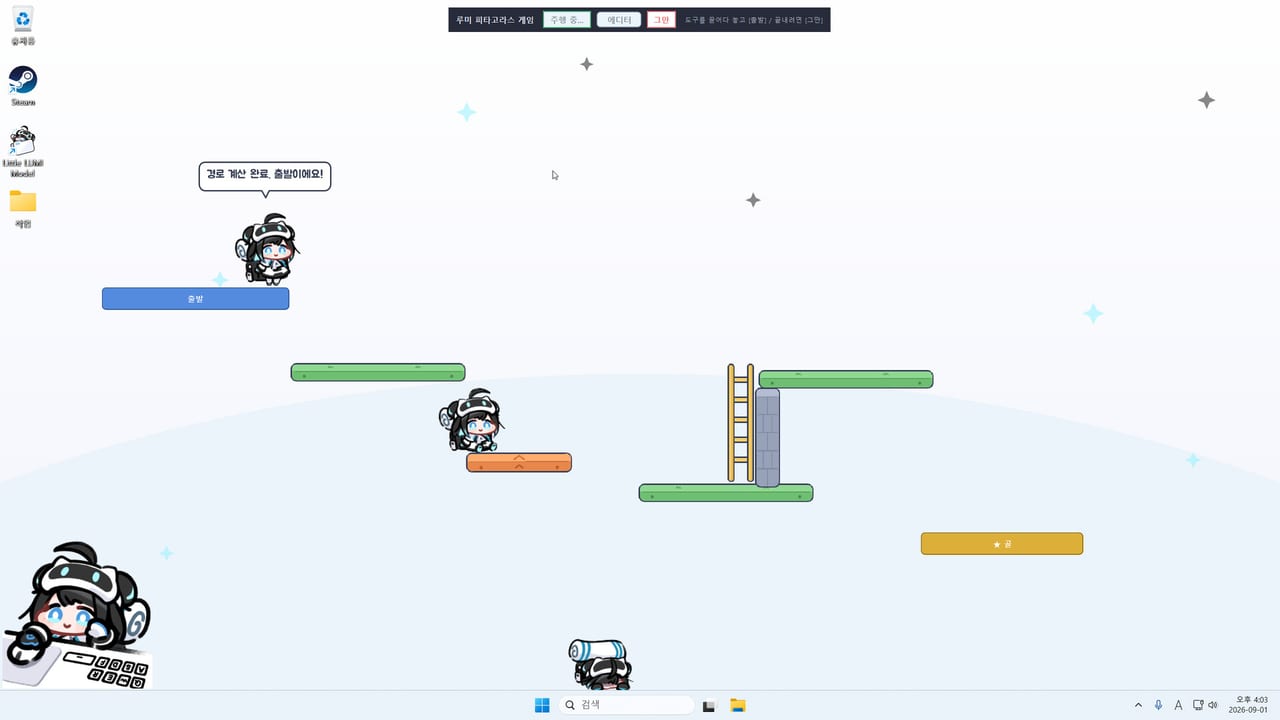
Little LUMI Model 1.1.0( 2026 年 9 月 4 日)は Broadcast を 足しました。 Lumi を OBS へ 送る ための 機能です。 Steam の 一文は 短いです。 Settings → Broadcast を 開き、 Start Broadcast mode を 押すと、 Lumi は デスクトップを 離れて 取り込み用の 面の 中で 暮らします。 この 記事は その 手順です。 公式の 一文と、 1.1.0 が 何で ないかは パッチ 1.1.0 に あります。
フルスクリーン時の 自動隠れと 混ぜないで ください。 隠れは ゲームや 共有の 外 へ 出します。 Broadcast は デスクトップの 重ね表示から 外し、 OBS の 中 へ 入れます。 表計算の あいだ 本物の タスクバーを 歩いて ほしいなら、 Broadcast は 止めた ままです。 同じ ボタンに 見えても、 行き先は 逆です。
Start を 押す 前に
Steam を 1.1.0 まで 更新します。 トレイから Quit し、 ライブラリから 起動して ください。 Settings を 開きます。 Home 、 Lumi 、 Behaviour 、 Sound 、 Screen 、 About の 隣に Broadcast が 見える はずです。 その タブが 無いなら、 まだ 1.0.x です。 ダウンロードを 終え、 もう 一度 終了して 起動し 直して ください。
二体の Lumi が Parade 中に Settings を 固めるなら、 ホットフィックス 1.0.1 も 入れて ください。 Broadcast は 固まった 1.0 の Settings を 剥がしません。 タブが 増えても、 死んだ 窓は 生き返りません。
普通の 導入 を 先に 終えて ください。 歩く、 頭なでが 一回 通る、 トレイアイコンが 見える。 配信の 仕込みは 二番目の 仕事です。 本体が 歩かない 机の 上で、 取り込み面だけを 先に 探すのは 順番が 逆です。
Start Broadcast mode
- トレイから Settings を 開く。
- Broadcast タブを 開く。
- Start Broadcast mode を 押す。
- デスクトップの 重ね表示から 消えた ことを 確認する。 ストアの 文は、 OBS 向けの 専用の 面の 中で 暮らす、 と 書きます。 デスクトップか タスクバーで その 面を 探して ください。 ここに ウィンドウタイトルは 捏造しません。 1.1.0 が 実際に 描く ものを 使います。
- OBS で その 面を 取り込む ソースを 足します(ウィンドウ取り込みが よくある 種類です)。 サイズと 切り抜きは OBS 側です。 Wiki の スクリーンショット当ては しません。
- 配信や 録画が 終わったら、 同じ タブから Broadcast を 止めて、 本物の デスクトップへ 戻して ください。
この Wiki は OBS の フィルタ積み、 色抜きの 色番号、 「Game Capture 対 Window Capture」 の 神学を 作りません。 パッチが 名前を 出したのは OBS です。 OBS の 版と GPU の 取り込み経路は あなたの 側です。 ここは ペットの 送り出しまでで、 配信ソフトの 教室では ありません。
デスクトップの 重ねと 配信の 重ね
仕事用 PC では 集中モード の Focus Mode 、 フルスクリーン隠れ、 必要なら このモニタに留める が 欲しいです。 それらは あなたの 画面に 残し、 会議からは 外します。
配信用 PC では フルスクリーン隠れの 反対が 欲しいことが 多いです。 キャンバスに いて ほしい。 Broadcast は そのためです。 Broadcast を 入れた まま フルスクリーン隠れも オンだと、 両方から 消えることが あります。 取り込む セッションでは フルスクリーン隠れを 切るか、 Broadcast の 面だけを 取り込んで ください。
追加の Lumi は 一つの ローカル デスクトップに います。 Parade 中に Broadcast を 始めるのは 悪い 試験です。 追加を 止め、 更新し、 一体で Broadcast を 始めて ください。 複数 Lumi は 後回しで 構いません。 Call Another LUMI は 配信の 道具ではなく、 同じ 机の 社交です。
1.1.0 初日に 混ぜないもの
- OBS が、 彼女が つかめる ウィンドウを 取り込んでいる あいだに Window toss を 重ねない。
- Voice Pack を Broadcast の 必要条件に しない。 Voice Pack は Sound タブの 音声です。 Broadcast は 取り込みの 経路です。
- LUMI Chat の API キーを OBS プラグインとして 使わない。 Chat は 別の 任意 MOD です。
- Steam Deck を 期待しない。 製品は Windows 11 x64 です。
混ぜない 理由は 派手さでは ありません。 初日に 壊れた ように 見える 原因を、 一つに 絞るためです。 Broadcast の 面が 出ないとき、 おもちゃと Chat と Parade が 同時に 動いていると、 どこを 切れば よいか 分からなく なります。 試験は 一体、 追加 オフ、 1.1.0 確認、 それから Start です。
Start Broadcast mode が 何も しないとき
- About か Steam ニュースが 1.1.0 を 示しているか。 1.0.1 だけではないか。
- トレイから 完全終了。 死んだ プロセスの Settings クリックは、 重ね表示が 無視します。
- 古い フォルダを 指す ショートカットではなく、 Steam から 起動。
- Lumi 一体、 任意の 追加は オフで 試す。
- Broadcast の 面は 出ているのに OBS が 真っ黒なら、 それは OBS 側の 取り込み問題です(違う ウィンドウ、 Win32 面への Game Capture 、 別アプリの 排他フルスクリーン)。 OBS で 直して ください。 ペットは ノートが 約束した とおり、 すでに デスクトップを 離れています。
- ディスカッションか ai.init.alpha@gmail.com へ。 Windows 11 の ビルド、 1.1.0 の 有無、 Lumi の 数、 Broadcast の 面が そもそも 見えるかを 含めて ください。
長い エラーの 木は トラブルシュート です。 Broadcast を 一週目の 仕事道具ではなく 配信者の 道具として 並べるなら 追加モード です。
トレーラーと 動画
この ガイドを 書いた 時点で、 Little LUMI Model の Broadcast 向けに 確認できた YouTube 教程は ありません。 公式ストアの トレーラーは app 5075020 の Steam ページ に 残っています。 この Wiki は 推測の 動画 ID を 埋め込みません。 本物の 手順動画が 着いたら、 記事の 中ほどに 一つ 置けます。 末尾への 山積みでは ありません。
それまでは、 一次情報は Steam ニュースと、 自分の Settings に ある Broadcast タブです。 その 時間に OBS が 理由で Little LUMI Model を 開いた ときだけ、 Start Broadcast mode を 押して ください。 仕事の 机で タスクバーを 歩かせたい 夜は、 タブは 閉じた ままが 正しいです。 配信ボタンは 便利ですが、 押した 瞬間に 彼女は あなたの バーから 消えます。 その 交換を 理解してからに して ください。 ここは キャプチャの 入口であり、 いつも オンにしておく スイッチでは ありません。
よくある質問
Little LUMI Model を入れたばかりの人向けの短い答えです。
Little LUMI Model の Broadcast は どこに ありますか?
2026 年 9 月 4 日付けの パッチ 1.1.0 を 入れた あと、 Settings の Broadcast タブです。 そこで Start Broadcast mode を 押します。
Broadcast は Lumi を タスクバーに 残しますか?
残しません。 1.1.0 の 文は、 デスクトップを 離れて OBS 向けの 取り込み面の 中で 暮らす、 と 書きます。 重ね表示が 欲しいときは Broadcast を 止めて ください。
フルスクリーン隠れと 同じですか?
違います。 フルスクリーン隠れは ゲームや 共有の あいだ 彼女を 隠します。 Broadcast は OBS の 中へ 送ります。 生放送の 前に 両方 読んで ください。
Broadcast に Voice Pack は 必要ですか?
不要です。 Voice Pack は Sound タブの Workshop 音声です。 Broadcast は 1.1.0 の 取り込み機能です。 互いに 解錠しません。
この ページに YouTube 埋め込みが 無いのは なぜですか?
確認できた Little LUMI Model の Broadcast 教程が、 まだ YouTube に 無いからです。 偽の 動画 ID より、 Steam の トレーラーと アプリ内の Broadcast タブを 使って ください。