Little LUMI Model Lumi を デスクトップ へ 移す
Steam の インストール、 初回起動、 Settings の タブ、 最初の 頭なで。
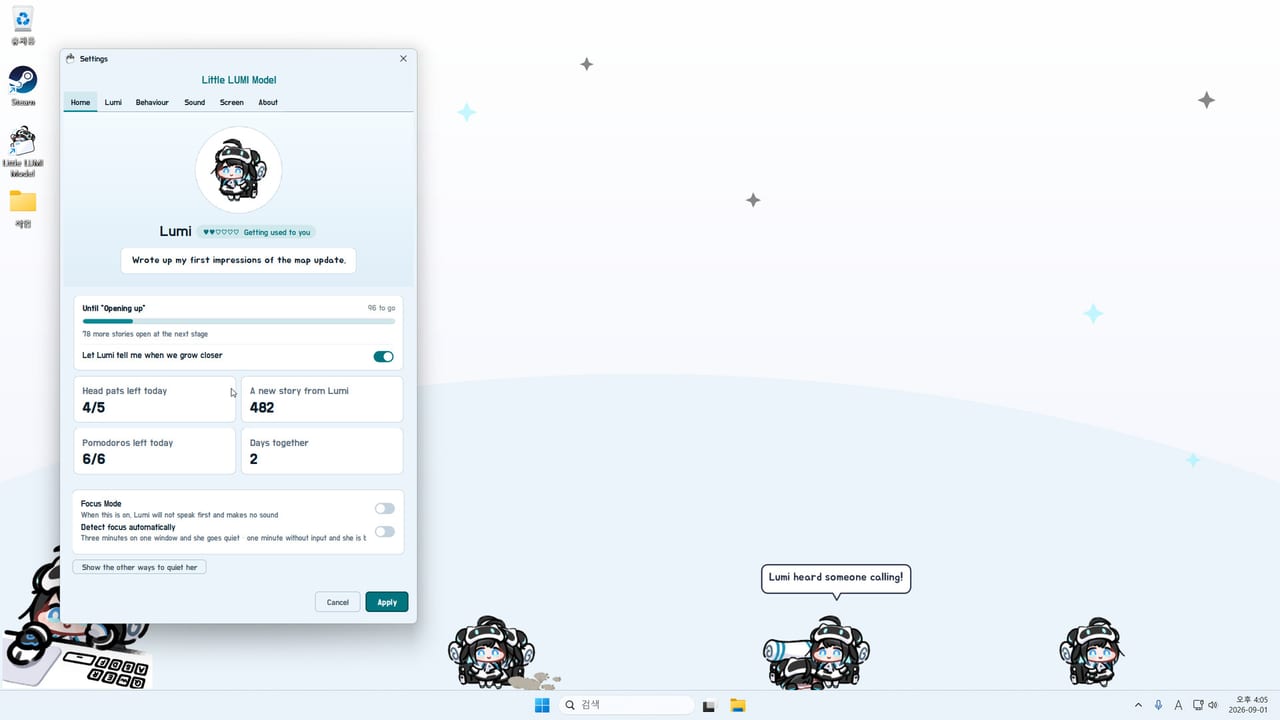
Little LUMI Model は Studio LUMI の $3.99 USD の Steam コンパニオン で、 発売は 2026 年 9 月 3 日、 20% の 導入割引は 2026 年 9 月 17 日までです。 app 5075020 を 買い、 ライブラリ から 入れて 起動します。 Java は 同梱です。 追加 ランタイム も、 別 アカウント も、 常時接続の サービス もありません。 既定では オフライン で 動きます。
掲載 OS は Windows 11 x64 です。 最低 スペック は 2.0 GHz の x64 プロセッサ、 2048 MB RAM 、 ディスク 400 MB です。 その 表に 載っていない PC なら、 きれいな 初回を 期待する 前に エラー案内 を 読んでください。 公式 UI 言語は 英語、 日本語、 韓国語、 簡体字中国語、 繁體中文です。
初回起動
起動すると キャラ 選択が 出ます。 既定の Lumi を 選んでください。 追加の Workshop キャラ は Workshop ガイド の 仕事で、 初日の 仕事ではありません。 最初の セッション は「情報画面をいつも 出す」を オン のままにして、 Settings が 謎にならないようにします。
選択のあと、 タスクバー に 現れます。 つかむ 前に 一周見てください。 歩行、 ウィンドウ 端への 登攀、 昼寝、 砂埃で 終わる スプリント。 64 の 行動が 122 枚の 手描き フレーム で 動きます。 オーバーレイ が 生きていることの 確認です。
トレイ から Settings を 開きます。 アイコン が 無いときは Screen タブ の Show Tray Icon を 入れてください。 起動時の タブ は Home 、 Lumi 、 Behaviour 、 Sound 、 Screen 、 About です。 パッチ 1.1.0 は OBS 向けの Broadcast タブ を 足します。 本当に 配信するまで 触らないでください — ブロードキャスト です。 最初の 一時間は Home と Screen で 足ります。 後続の 記事は ガイドハブ に 並んでいます。
Home タブ
Home は 関係の パネル です。 現在の 好感度ステージ(発売例: Getting used to you )、 次の ステージ( Opening up )、 stories の 数、 今日の 頭なで(例 4/5 )、 残りの pomodoros (例 6/6 )、 一緒に 過ごした 日数が 出ます。 ステージ は 六つです。 この Wiki は 残りの 四つの 名前を 作りません。 Home が 印刷するまで 待ちます。
一緒に 過ごした 日数と 頭なでが 好感度を 進め、 つぶやきと stories を 増やします。 長い 説明は 好感度ページ です。 今夜の 仕事は、 一度きちんとなでることだけです。 Home には 集中モード の Focus Mode もあります。 ハミング を 一度聞いて 基準を 取るまで、 オフ のままで 構いません。
Lumi 、 Behaviour 、 Sound
Lumi タブ は 見た目と 個体の 話です。 サイズ と フィルタ は Screen と 組んでください。 Behaviour は 遊び場です。 Steam の 文言は 率直で、 登ってよい アプリ を 自分で 選びます。 初日は File Explorer と エディタ を 許可したままでよいです。 フォーカス を 奪うなら ブラウザ を 外してください。 マウス の 全体像は 操作 です。
Sound は 音量、 効果音、 あとから Voice Pack の 行です。 効果が オフ だと クレジット の チャイム も アラーム も 購読 パック も 聞こえません。 控えめな 音量で 効果は オン にしてください。 音声の 購読は 本体が 落ち着いてからで 十分です。
Screen タブ
最初の スライダー は Opacity と Size (例 1.0x )です。 Filter は Sharp 、 Smooth 、 hqx です。 hqx は 2x 、 3x 、 4x 、 6x 、 8x のときだけ 効きます。 フルスクリーンアプリ が 前面にあるときの 自動隠れは、 会議と ゲーム の スイッチ です。 画面共有の 前に 入れてください。 Stay on this monitor only は 画面 ピッカー を 使います。 デュアルディスプレイ では 便利ですが、 コミュニティ では フリーズ の 磁石でもあります。 ピン したあとに 動きが 止まったら エラー案内 です。
Show Tray Icon は オン のままにしてください。 トレイ は カーソル へ 呼ぶ 手段であり、 別の Lumi を呼ぶ 手段でもあります。 アイコン が 無いと、 最大化 ウィンドウ の 裏にいるときに 右クリック しか 残らず、 失敗します。
最初のなで、 それから 積まない
頭のてっぺんに カーソル を 置き、 手の 形になったらこすります。 それが 頭なです。 体のほかの 場所の シングルクリック は hello です。 持ち上げ、 振る、 投げるは 操作 まで 待ってください。 Nice to Meet You と Head Pat は、 ここで 踏む 人が 多い 二つの 名前です。 残りの 50 個のうち 48 は Steam オーバーレイ と 実績ページ にあります。
Bongo Lumi 、 Floating Garden 、 Pythagoras 、 Window toss は オフ のままです。 オフ で 出荷されている 理由があります。 あとから 一つだけ、 追加機能 か 追加モードの 一覧 から 足してください。 Settings を 開けて、 なでて、 フルスクリーン で 隠せるようになるまで 購読はしません。 それから Workshop です。 二体目は トレイ の コマンド です。 複数 Lumi を 待ち、 Parade の 前に ホットフィックス 1.0.1 を 確認してください。
次に 行く 場所
タブ 巡回には 設定チェックリスト を 印刷してください。 順番が 欲しい 人は 最初の一週間 です。 タスクバー の ループ は 行動 に カタログ があります。 パッチ の 文脈は 発売ノート と 更新ハブ です。 ストア、 Workshop 、 掲載 サイト streamerlumi.com ( AI 配信者 Lumi / Eternal Return の マスコットサイト で、 第二の 店ではありません)は リンクハブ にあります。
初日の 成功は 狭いです。 歩く、 Settings が 開く、 なでが 一回通る、 フルスクリーン 隠れが オン、 Focus Mode の 場所を 知っている。 その ループ がすでに 失敗しているなら、 おもちゃは 飛ばして エラー案内 へ 直行してください。 止まった オーバーレイ の 上に スプライト を 積むより、 まず 一本の 歩行を 直すほうが 安いです。
よくある質問
Little LUMI Model を入れたばかりの人向けの短い答えです。
Java の 別 インストール や 別 アカウント は 必要ですか?
不要です。 Little LUMI Model は Java ランタイム を 同梱し、 Steam ライブラリ だけを 使います。 既定で オフライン 動作します。 追加 ランチャー も、 アプリ 内の 必須 ログイン もありません。
最初に 開く Settings タブ はどれですか?
Home で 好感度と Focus Mode を 見て、 次に Screen で サイズ、 トレイアイコン、 フルスクリーン 隠れ、 モニタ 固定です。 動かしたくない ウィンドウ に 登るなら Behaviour が 次です。 一通りは 設定チェックリスト を 使ってください。
いつなでて、 Home には 何が 出ますか?
カーソル が 手になったら 頭のてっぺんをなでます。 Home は 現在の ステージ(例 Getting used to you )、 次の ステージ Opening up 、 stories 、 今日の 頭なで、 残りの pomodoros 、 一緒に 過ごした 日数を 出します。 詳細は 好感度 です。
今夜、 追加機能や Workshop や 二体目を 入れますか?
オーバーレイ が 出ません。 次は?
Windows 11 x64 と 2 GB / 400 MB の 最低要件を 確認し、 エラー案内 に 従ってください。 すでに 失敗した 初回起動の 上に Workshop を 積まないでください。