Little LUMI Model Broadcast を 含む Settings 通し
トレイ を 開き、 Settings を 開き、 上から 下へ。 それから 閉じます。
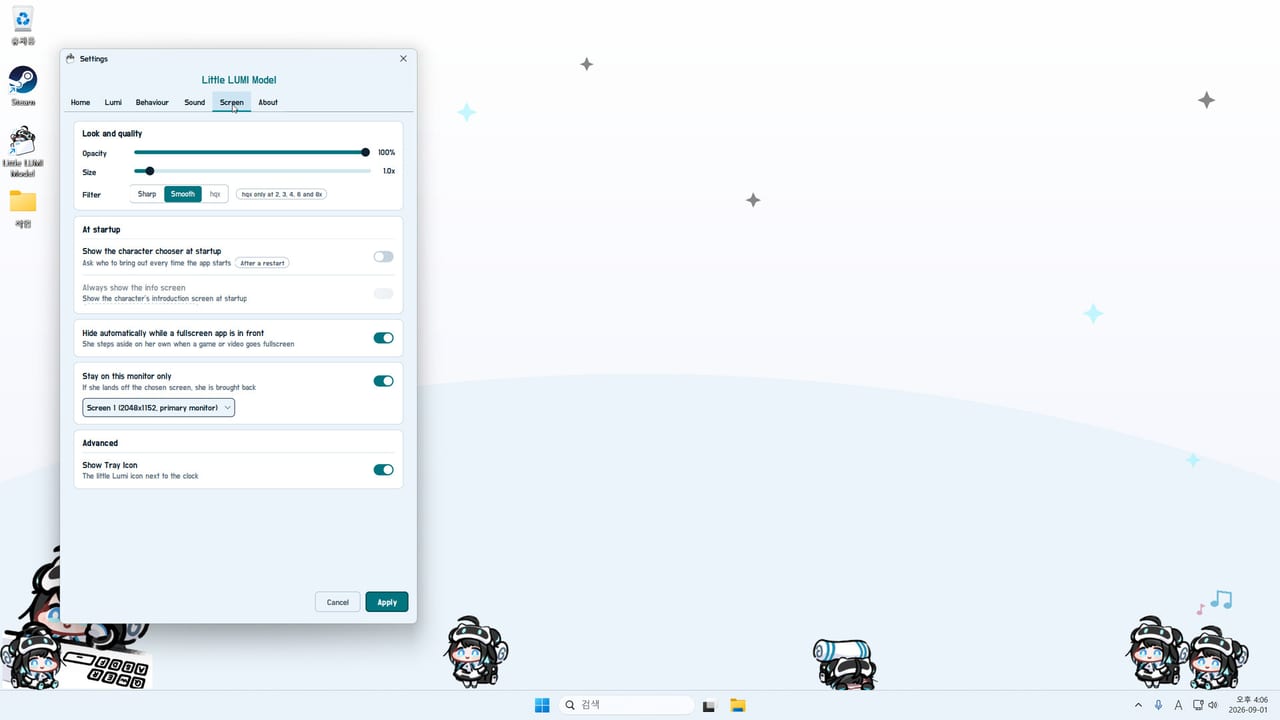
Settings を 実際に 開いた 状態でこの ページ を 使ってください。 タブ は Home / Lumi / Behaviour / Sound / Screen / About に加え、 パッチ 1.1.0 のあと Broadcast です。 既定は 最初の一週間 に 合わせます。 Home の 数字: 好感度。 二体で Settings が 固まるなら ホットフィックス 1.0.1 です。 親: ツールハブ。 この 通しの あと 実績トラッカー です。
最初は Screen 、 それから Home です。 Broadcast は配信するときだけ 見てください。 表の 順は アプリ に 従うので、 探さず 左から 右へ クリック できます。
Home
| Tick | Item | 「完了」の 見た目 |
|---|---|---|
| [ ] | 現在の ステージ が 読める | 名前が 出ている。 発売例: Getting used to you。 |
| [ ] | 次の ステージ が 読める | 名前が 出ている。 発売例: Opening up。 |
| [ ] | stories の 予告 | 次ステージ で 待つ 行の 数。 例: 78。 |
| [ ] | 頭なで | ノルマ が 見える。 例: 4/5。 つもりがあるならなでる。 |
| [ ] | stories 合計 | 生涯のつぶやき。 例: 482。 |
| [ ] | Pomodoros | タイマー 記録。 例: 6/6。 Focus Mode サイクル を 使わないなら ゼロ でよい。 |
| [ ] | 一緒に 過ごした 日数 | 暦の 数。 例: 2。 |
Studio LUMI は 六つの 名前の 公開完全表を 出していません。 推測 ランク を 書き 込まないでください。 Home が 空に 見えるなら、 トレイ から 完全再起動してください。
Lumi
| Tick | Item | 「完了」の 見た目 |
|---|---|---|
| [ ] | ここが キャラタブ だと 分かる | 見た目 / 個体 オプション はここ。 Screen タブ の 隠れ ルール ではない。 |
| [ ] | 一体で 足りると 感じる | 追加 コピー は トレイ の Call Another LUMI から。 この チェックリスト からではない。 |
| [ ] | Workshop の 歩行者は 一体ずつ | 購読、 再起動、 欲しかった 追加 キャラ だと 確認。 |
この タブ を 戦闘 ロードアウト として 使わないでください。 キット はありません。
Behaviour
| Tick | Item | 「完了」の 見た目 |
|---|---|---|
| [ ] | 登攀の 許可 リスト | 欲しい アプリ には 登れて、 共有する アプリ からは ブロック。 |
| [ ] | Focus Mode を 知っている | 右クリック で 落ち着く。 集中モード です。 |
| [ ] | 自動検出を 決めた | 作業 アプリ に 気づいてほしければ オン。 自分で Focus Mode を 切るなら オフ。 |
| [ ] | Pomodoro を 決めた | サイクル を 終えるつもりがあるときだけ オン。 Home が 記録する。 |
| [ ] | アラーム を 決めた | サイレン と 一分の 走行はうるさい。 時報は 任意。 |
| [ ] | favours は 後回し | 「 show desktop 」 の 登録は、 経路が 好きになってから。 五分目ではない。 |
| [ ] | 任意の 追加はまだ オフ | Bongo 、 Floating Garden 、 Pythagoras 、 Window toss は 最初 オフ。 作業 PC では オフ のままか 確認。 |
追加機能は、 この 最初の 通しではなく、 あとから 追加機能 と 追加モード で 入れてください。
Sound
| Tick | Item | 「完了」の 見た目 |
|---|---|---|
| [ ] | マスター 音量がまとも | アラーム は 聞こえる。 独り言は 会議を 吹き 飛ばさない。 |
| [ ] | Voice Pack は 欲しいときだけ | Workshop で 購読、 完全再起動、 루미 보이스 팩 を 選ぶ。 |
| [ ] | 行が 無い? ダウンロード を 待つ | Steam が 終わり Lumi が 再起動するまで パック は 出ない。 |
| [ ] | LUMI Chat は 必須ではない | API キー 付きの 別の 任意 MOD 。 この チェックリスト から 外す。 |
I’ll Keep It Down は、 音量や 静かな 作業 ツール に 触れるかもしれない 確認済み 実績名です。 音量 スライダー を 周回しないでください。 一度決める。 実績 です。
Screen
仕事を 救う タブ です。
| Tick | Item | 「完了」の 見た目 |
|---|---|---|
| [ ] | Opacity | 砂埃の 滑りとなでが 見える 高さ。 スプリント が バナー にならない 低さ。 |
| [ ] | Size | 頭の ヒットボックス が 当たる。 16 px favicon の 論理は 適用されない。 スプライト です。 |
| [ ] | Sharp / Smooth / hqx | スケーリング の 見た目を 一つ 選ぶ。 読めたら 止める。 |
| [ ] | 起動時の 選択 | 試しているあいだは オン。 お 気に 入りが 決まったら オフ。 |
| [ ] | 情報画面 | 文書を 塞ぐなら オフ。 オーバーレイ がまだ 欲しいなら オン。 |
| [ ] | Hide on fullscreen | 最初の ゲーム、 共有、 フルスクリーン IDE の 前に オン。 |
| [ ] | Stay on this monitor | ディスプレイ が 複数なら オン。 |
| [ ] | トレイアイコン | オーバーフロー に 見える。 これなしでは Settings を 復旧できない。 |
共有にまだ 登るなら、 フルスクリーン 隠れを 逃したか、 実際には フルスクリーン ではありません。 不透明度いじりの 次は トラブルシュート です。
Broadcast(1.1.0)
配信しないならこの 表は 飛ばしてください。 手順の 全体: ブロードキャスト。 パッチノート: 1.1.0。
| Tick | Item | 「完了」の 見た目 |
|---|---|---|
| [ ] | 1.1.0 が入っている | Steam ニュース / About が 1.1.0 を 示す。 1.0.1 だけではない。 |
| [ ] | Broadcast タブ が 見える | Home 、 Lumi 、 Behaviour 、 Sound 、 Screen 、 About と 並ぶ。 |
| [ ] | Start Broadcast mode は OBS のときだけ | 彼女は デスクトップの 重ね表示を 離れる。 配信のあと 止める。 |
| [ ] | フルスクリーン隠れを 決めた | 取り込むなら オフ。 ゲームから 隠すなら オン。 |
| [ ] | Lumi は 一体 | 最初の Broadcast 試験に Parade の 追加を 入れない。 |
About
| Tick | Item | 「完了」の 見た目 |
|---|---|---|
| [ ] | バージョン が 読める | ホットフィックス 1.0.1 と パッチ 1.1.0 があるか 分かる。 |
| [ ] | 非公式 Wiki の 時間だと 分かる | 掲載 サポートメール: ai.init.alpha@gmail.com。 ストア: Steam 5075020 。 |
| [ ] | 想定言語 | 英語、 日本語、 韓国語、 簡体字中国語、 繁體中文。 |
締め
- 今の Lumi 数で Settings が 開き、 クリック を 受け 付ける。
- 頭なでが 一回通り、 Home の カウンタ が 動いたか、 すでに ノルマ 途中だった。
- Focus Mode を 一度試した。
- 遊び 用 デスクトップ でなければ、 任意の 追加はまだ オフ。
- 何かを 購読したなら Workshop 再起動済み。
- トラブルシュート の 場所を 知っている。
通しはこれで 全部です。 十分で 足りるはずで、 夜ではありません。 チェック ではなく 「なぜ」 が 欲しいなら、 ツールハブ がこれらの ページ が 一覧である 理由を 書き、 最初の一週間 が Screen が Bongo に 勝つ 理由を 書きます。 箱を チェック し、 Settings を 閉じ、 歩かせてください。 完璧な 表より、 閉じた Settings のほうが 仕事になります。
よくある質問
Little LUMI Model を入れたばかりの人向けの短い答えです。
最初に 設定する Settings タブ はどれですか?
その 機で 仕事をするなら Screen です。 おもちゃ、 Workshop 、 追加 Lumi の 前に、 フルスクリーン 隠れと Stay on this monitor です。
LUMI Voice Pack はどこで 選びますか?
Workshop 購読と 完全再起動のあと、 Sound タブ です。 一覧の ラベル は 루미 보이스 팩 です。
任意の 追加に 専用 タブ はありますか?
オプトイン する スイッチ で、 最初は オフ です。 この チェックリスト では 作業 デスクトップ で オフ か 確認し、 追加機能 ガイド で 一つずつ 入れてください。
Home に Getting used to you が 出ます。 最初の ステージ ですか?
実在の Home タブ から 取った 現在 ステージ の ラベル です。 Studio LUMI は 六段階名の 公開完全表を 出していません。 自分の タブ の 二つの 名前を 信じてください。
Settings が クリック を 受け 付けません。
二体以上が Parade していたなら ホットフィックス 1.0.1 を 入れてください。 そうでなければ トレイ か Task Manager から 終了し、 トラブルシュート に 従ってください。