ガイド
Little LUMI Model の 初回起動、 マウス 操作、 Workshop 、 Focus Mode 、 OBS の Broadcast 、 追加機能、 追加 Lumi 、 デスクトップ の 直し方です。
すべて見る ガイド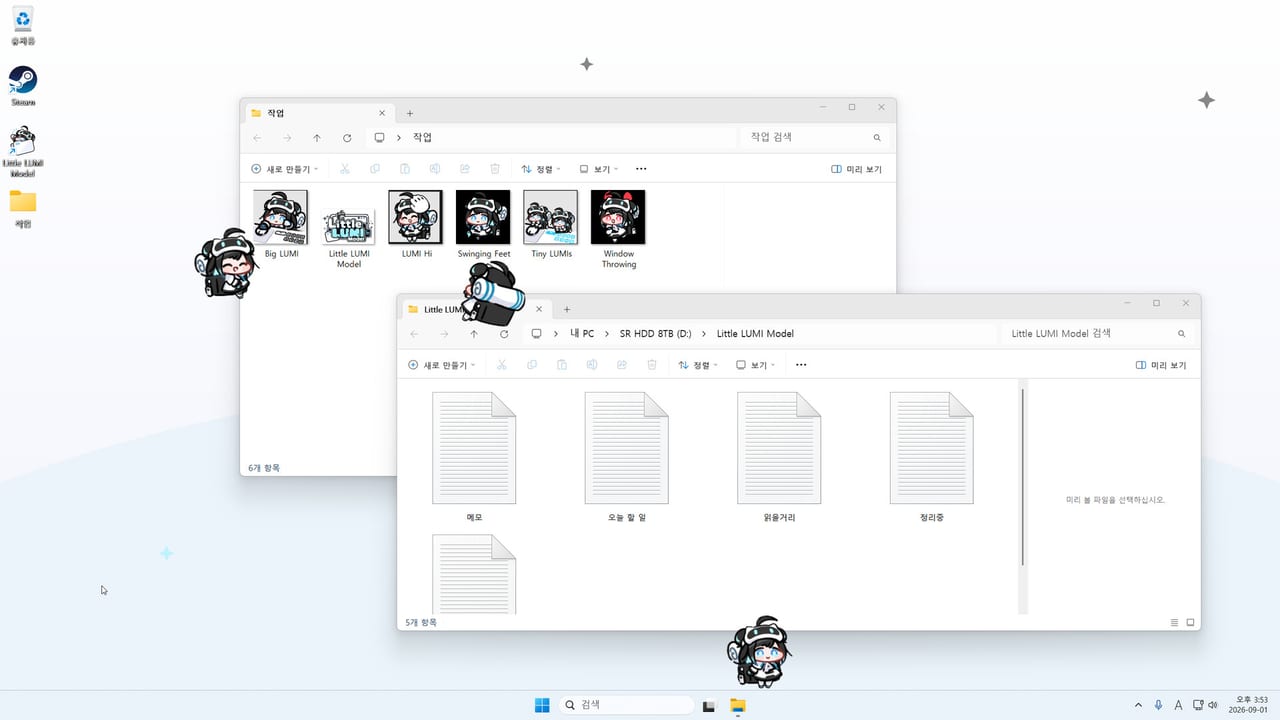
Little LUMI Model は Studio LUMI が 2026年9月3日に Steam で発売した、Windows 11 向けの有料デスクトップコンパニオンです。Lumi はタスクバーを歩き、入力中のウィンドウを登り、タイトルバーにぶら下がり、何も起きないと昼寝します。頭をなでたり、集中モード を入れたり、追加の Lumi を呼んだり、Steam Workshop で別キャラを購読できます。この非公式 Wiki は 導入、操作、好感度、1.0.1 ホットフィックス、1.1.0 の Broadcast を地図にして、作業を壊さず可愛さを残す案内です。OBS の中へ送ることもできます。まずは 導入ガイド か 機能ランク からどうぞ。
Little LUMI Model の 初回起動、 マウス 操作、 Workshop 、 Focus Mode 、 OBS の Broadcast 、 追加機能、 追加 Lumi 、 デスクトップ の 直し方です。
すべて見る ガイドLumi ハブ は、 デスクトップペット Little LUMI Model の 好感度六段階、 64 の 行動、 50 の Steam 実績を 地図にします。
すべて見る LumiLittle LUMI Model の 機能ランク。 発売後の 集中 ツール、 画面 ルール、 Voice Pack 、 追加 Lumi 、 任意の 追加機能です。
すべて見る 機能ランクLittle LUMI Model の markdown チェックリスト。 六タブ の 設定通しと、 確認済み タイトル 向けの Steam 実績トラッカー です。
すべて見る ツールLittle LUMI Model の パッチノート。 2026 年 9 月 3 日の 発売、 ホットフィックス 1.0.1、 OBS 向け Broadcast の 1.1.0 です。
すべて見る 更新Little LUMI Model の 公式 リンク。 Steam ストア、 Workshop 、 ニュース、 ディスカッション、 streamerlumi.com 、 サポートメール、 この Wiki の ハブ です。
すべて見る リンクLittle LUMI Model は Java ランタイム同梱の Windows 11 x64 ユーティリティです。Steam で購入してライブラリから起動します。追加ランタイムも Steam 以外のアカウントも不要です。初回起動の詳細は 導入ガイド にあります。
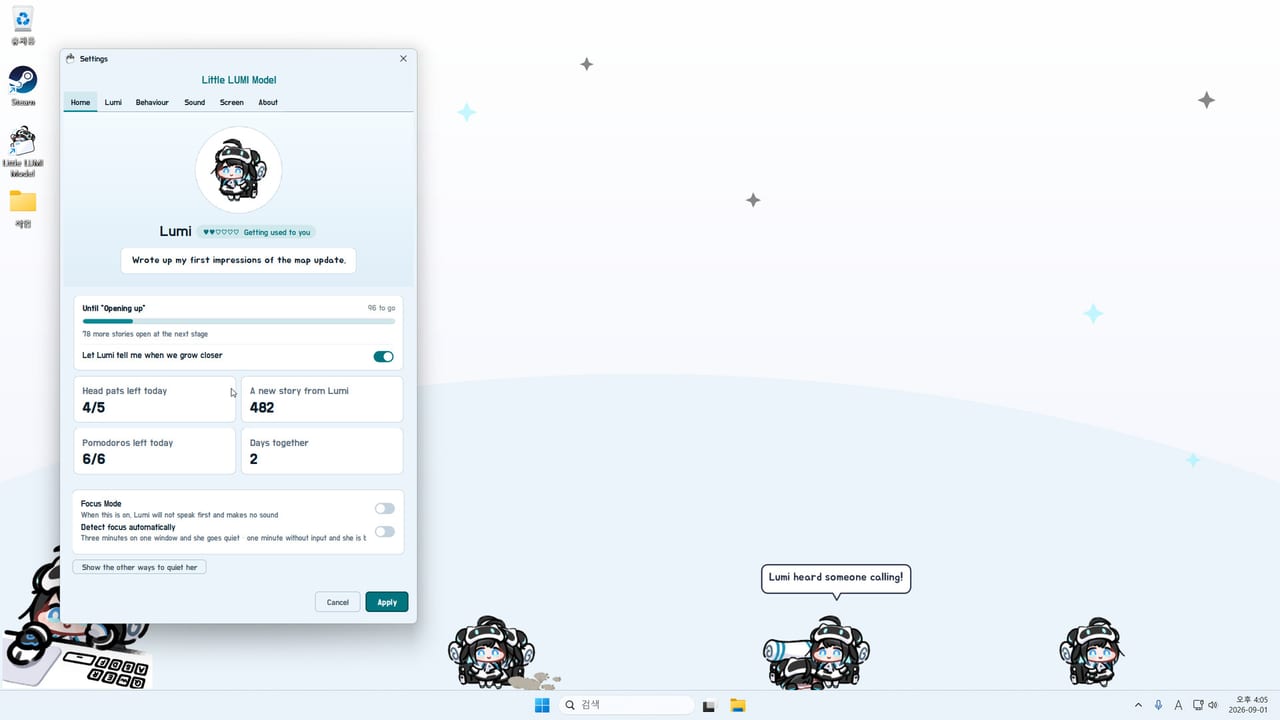
Lumi はタスクバーに現れ、ウィンドウを地形として扱います。トレイアイコンから設定を開きます。タブは Home、Lumi、Behaviour、Sound、Screen、About です。パッチ 1.1.0 が OBS 向けの Broadcast を足します。配信するまで触らないでください。投げ始める前に 操作ガイド を読んでください。
Steam Workshop では追加キャラと LUMI Voice Pack を購読できます。購読したら Lumi を完全に再起動し、Sound タブでパックを選びます。本体が落ち着くまでチャット系 MOD は積まないでください。
Little LUMI Model を入れたばかりの人向けの短い答えです。
いいえ。Studio LUMI が 2026年9月3日に出した、Windows 11 向けの有料 Steam デスクトップコンパニオンです。購入はヘッダーの公式 Steam ページからどうぞ。
ありません。Little LUMI Model は Steam の買い切りです。アプリ内のコード欄はありません。ギフトコードを探すより Steam ニュース でパッチを見てください。
この Wiki は英語、日本語、한국어、繁體中文です。ソフト本体の公式 UI は英語・日本語・韓国語・簡体字中国語・繁體中文です。簡体字の Wiki ページはありません。
公式の最低 OS は Windows 11 x64、メモリ 2 GB、ディスク 400 MB です。macOS と Linux は掲載されていません。Steam Deck 互換は不明です。スペック表は トラブルシュート を見てください。
Steam から入れて一度なでてから、長い作業の前に 集中モード を使ってください。固まったら トラブルシュート と 1.0.1 を読んでください。
導入ガイドから始める