Little LUMI Model 把 Lumi 放進 OBS, 不要留在工作列
修補 1.1.0 新增 Broadcast 分頁。 只有真的要擷取她時, 才按 Start Broadcast mode。
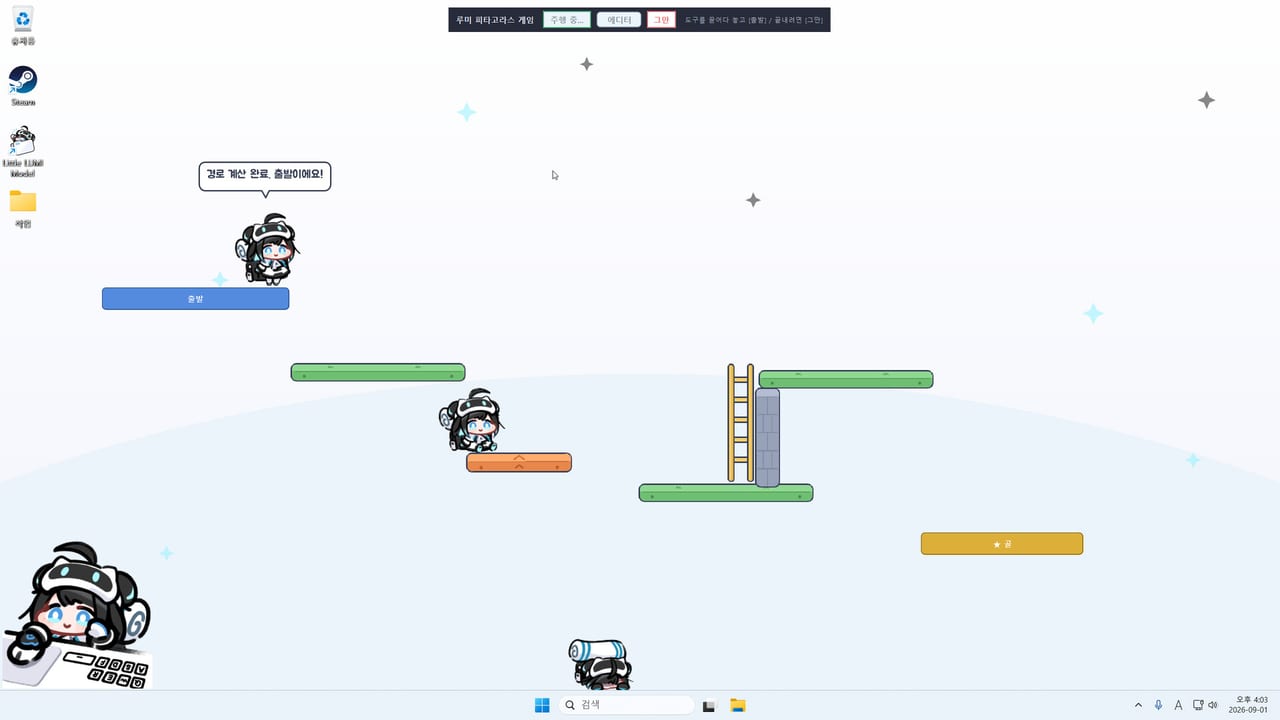
Little LUMI Model 1.1.0(2026 年 9 月 4 日)加入 Broadcast 模式, 讓你把 Lumi 送到 OBS。 Steam 那則說明其實只有一個動作: 打開 Settings → Broadcast, 按下 Start Broadcast mode, Lumi 就會離開桌面 overlay, 改住在給擷取用的畫面裡。 本頁是客戶端逐步走位。 官方原句、 以及 1.1.0 不是什麼, 寫在 1.1.0 修補頁。
別把這跟全螢幕隱藏搞混。 全螢幕隱藏是把她移出遊戲或分享畫面。 Broadcast 是把她移出桌面 overlay, 好讓你把她放進 OBS。 若你只想讓她在試算表旁邊走工作列, 請讓 Broadcast 維持停止。
按下 Start 之前
先把 Steam 更新到 1.1.0。 工作列 → Quit, 再從收藏庫啟動。 打開 Settings。 你應該會在 Home、 Lumi、 Behaviour、 Sound、 Screen、 About 旁邊看到 Broadcast。 若那個分頁不在, 你還停在 1.0.x。 讓客戶端下載完、 再結束一次、 再啟動。
若兩隻 Lumi 在 Parade 時仍會把 Settings 凍住, 也請一併安裝熱修復 1.0.1。 Broadcast 救不了已經凍死的 1.0 Settings 視窗。
先走完一次正常的入門指南迴圈: 她會走、 摸頭成功一次、 工作列圖示看得到。 實況設定是第二份工作, 不是安裝當下的作業。
Start Broadcast mode
- 從工作列打開 Settings。
- 打開 Broadcast 分頁。
- 按下 Start Broadcast mode。
- 確認她已經離開桌面 overlay。 商店說明寫她會住進給 OBS 用的專用畫面。 到桌面或工作列去找那個畫面——這裡不發明視窗標題。 1.1.0 實際畫出來的, 才算數。
- 在 OBS 裡加一個能擷取那個畫面的來源(視窗擷取是常見那一類工具)。 尺寸與裁切在 OBS 裡做, 不要拿 Wiki 截圖去猜。
- 實況或錄影結束後, 從同一個分頁停止 Broadcast mode, 讓她回到真正的桌面。
本 Wiki 不會發明 OBS 濾鏡堆疊、 去背色碼, 或「Game Capture 對 Window Capture」聖戰。 修補說明點名的是 OBS。 你的 OBS 版本與顯示卡擷取路徑, 是你自己的事。
桌面 overlay 對上實況 overlay
在工作電腦上, 你要的是專注模式、 全螢幕隱藏, 也許再加上釘在這台螢幕。 那些讓她留在你的玻璃上, 並離開會議畫面。
在實況電腦上, 你常常要的是全螢幕隱藏的相反: 畫布裡應該看得到她。 Broadcast 模式就是為這件事做的。 若你啟動 Broadcast 卻仍開著全螢幕隱藏, 她可能兩邊都消失。 要擷取的那一場請關掉全螢幕隱藏, 或只擷取 Broadcast 那個畫面。
多出來的 Lumi 仍住在同一張本機桌面。 Parade 進行中就按 Start Broadcast mode, 是很糟的測試。 先停掉分身、 更新, 再用一隻 Lumi 啟動 Broadcast。 多隻 Lumi 可以等。
1.1.0 第一天不要混在一起的東西
- OBS 正在擷取一個她撿得起來的視窗時, 不要疊 Window toss 額外功能。
- 不要把 語音包 當成 Broadcast 的必要條件。 Voice Pack 是 Sound 分頁的音訊。 Broadcast 是擷取路徑。
- 不要拿 LUMI Chat 的 API key 去當 OBS 外掛。 Chat 是另一個可選模組。
- 不要期待 Steam Deck。 產品是 Windows 11 x64。
若 Start Broadcast mode 沒反應
- 確認 About 或 Steam 新聞顯示的是 1.1.0, 而不只是 1.0.1。
- 從工作列徹底結束。 Overlay 行程會忽略你在已死實體裡點過的 Settings。
- 從 Steam 啟動, 不要用仍指向舊資料夾的殘留捷徑。
- 用一隻 Lumi、 可選額外功能全關來試。
- 若 Broadcast 畫面有出現但 OBS 是黑的, 那是 OBS 擷取問題(抓錯視窗、 把 Game Capture 套在 Win32 畫面上、 別處開著獨占全螢幕)。 在 OBS 裡修。 寵物已經依說明離開桌面了。
- 到討論區發文, 或寄信 ai.init.alpha@gmail.com, 附上 Windows 11 組建、 是否已是 1.1.0、 Lumi 數量, 以及 Broadcast 畫面到底看不看得見。
更長的錯誤樹在疑難排解。 把 Broadcast 排成實況工具、 而不是第一週的辦公工具, 見選用模式排名。
預告片與影片
撰寫本指南時, 還沒有已核實的 Little LUMI Model Broadcast 模式 YouTube 教學。 官方商店預告仍在 Steam app 5075020 頁面。 本 Wiki 不會嵌入猜的影片 id。 真的 how-to 出現時, 可以放在本文中段——一頁一支, 不要堆在文末。
在那之前, 真相來源是 Steam 新聞, 加上你自己 Settings 視窗裡的 Broadcast 分頁。 只有當 OBS 才是你那一小時打開 Little LUMI Model 的理由時, 才按 Start。
Broadcast 分頁上你會看到的原文
軟體標籤維持英文。 對照一次, 就不必把「開始實況」猜成 Steam Broadcasting。
| 你看到的英文 | 本頁怎麼用 |
|---|---|
| Settings → Broadcast | 1.1.0 才出現的分頁, 跟 Home、 Lumi、 Behaviour、 Sound、 Screen、 About 並列 |
| Start Broadcast mode | 按下之後她離開桌面 overlay |
| OBS | 修補說明點名的擷取軟體, 不是 Steam 好友觀看 |
| Hide automatically while a fullscreen app is in front | 全螢幕隱藏; 擷取她時請關, 藏她時請開 |
| Stay on this monitor only | 工作桌面用; 不是 Broadcast 的替代品 |
| Focus Mode | 安靜開關; 救不了 OBS 黑畫面 |
| Parade / Call Another LUMI | 第一場 Broadcast 測試請停掉 |
| Window toss | 不要在 OBS 擷取視窗時疊 |
| LUMI Voice Pack / Sound | 音訊路徑, 不是擷取路徑 |
| LUMI Chat / API key | 不是 OBS 外掛 |
| About / 1.1.0 | 分頁不見就先查版本 |
Java 已內建。 產品仍是 Windows 11 x64。 支援信箱仍是 ai.init.alpha@gmail.com。
工作桌面請把 Start 當成危險按鈕
Broadcast 不是第二個專注模式。 按下 Start Broadcast mode 之後, 工作列上的那隻 overlay 寵物照商店說明會離開。 試算表、 視窗模式會議、 你還想摸頭的那個晚上, 都不該按。 先讀專注模式與 Screen 分頁的全螢幕隱藏; 那些才是「她仍在你的玻璃上、 只是安靜或暫時不見」。
實況電腦才把這頁當主線。 更新順序記得是 1.0 → 1.0.1(9 月 3 日)→ 1.1.0(9 月 4 日)。 缺 1.0.1 時, Parade 仍可能凍住 Settings, Broadcast 分頁再漂亮也點不了。 一隻 Lumi、 玩具全關、 確認 About 寫著 1.1.0, 再按 Start。 結束後從同一個分頁停掉, 讓她走回真正的工作列——那才是這隻 $3.99 桌寵平常住的地方。
若你只是想確認分頁在不在: 打開 Settings, 看見 Broadcast 就夠了, 不必為了「試試看」把 overlay 送走。 黑畫面先怪 OBS 來源, 再怪寵物。 本頁能保證的只有商店那一句: 按下 Start Broadcast mode 之後, 她離開桌面。
常見問題
給剛裝好 Little LUMI Model 的人的短答。
Little LUMI Model 的 Broadcast 模式在哪?
裝好日期為 2026 年 9 月 4 日的修補 1.1.0 之後, 在 Settings → Broadcast 分頁。 在那裡按 Start Broadcast mode。
Broadcast 模式會讓 Lumi 留在我的工作列上嗎?
不會。 1.1.0 說明寫她會離開桌面, 改住在給 OBS 用的擷取畫面裡。 想要 overlay 回來時, 請停止 Broadcast。
這跟全螢幕隱藏是同一件事嗎?
不是。 全螢幕隱藏是在遊戲與分享時把她藏起來。 Broadcast 是把她送進 OBS。 開實況前兩份都讀。
Broadcast 需要 Voice Pack 嗎?
不需要。 Voice Pack 是 Sound 分頁的工作坊音訊。 Broadcast 是 1.1.0 的擷取功能。 兩者不會互相解鎖。
為什麼這頁沒有 YouTube 嵌入?
目前還沒有已核實的 Little LUMI Model Broadcast 教學影片。 請用 Steam 商店預告與應用程式內的 Broadcast 分頁, 不要用假的影片 id。