Little LUMI Model 含 Broadcast 的 Settings 巡覽
打開工作列、 打開 Settings、 從頭做到尾。 然後關掉它。
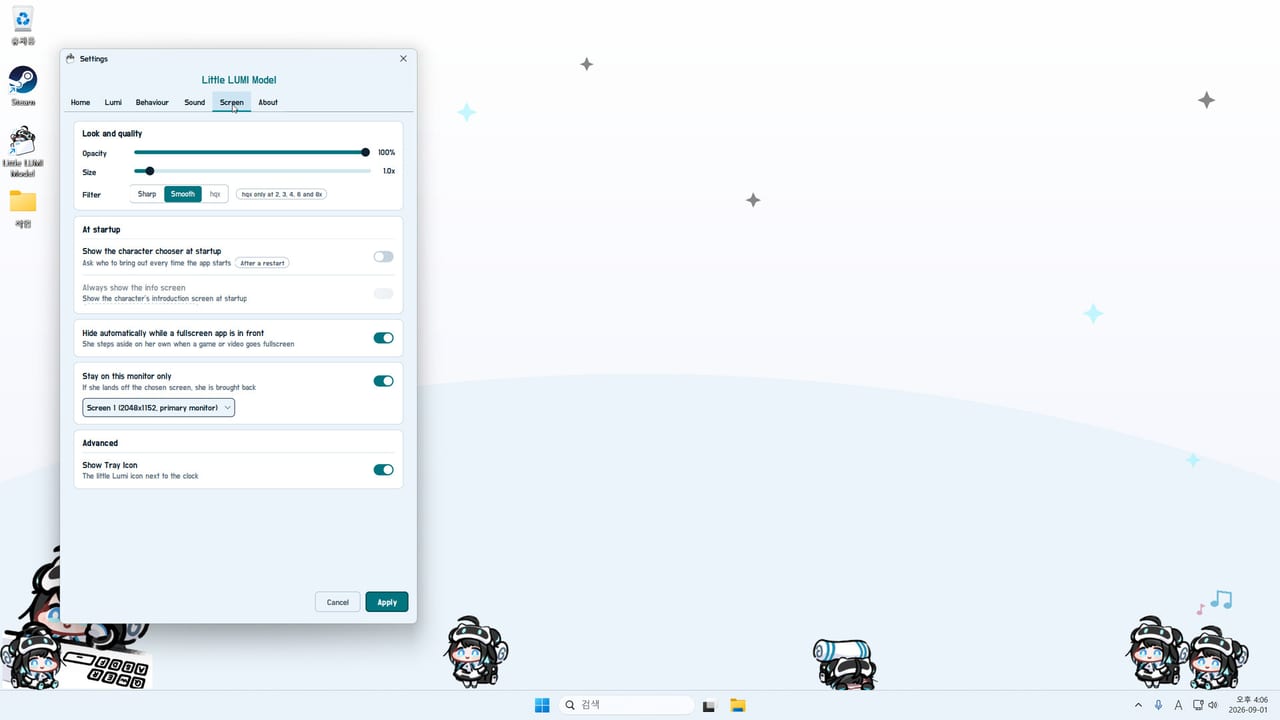
使用本頁時請真的打開 Settings。 分頁是 Home / Lumi / Behaviour / Sound / Screen / About, 裝好修補 1.1.0 之後再加上 Broadcast。 下面的清單是核對清單, 不是腳本。 帶意見的預設對齊第一週設定與功能排名樞紐。 Home 數字代表什麼, 請讀好感度。 點擊請讀操作。 若視窗本身在兩隻 Lumi 在場時凍住, 打任何勾之前先裝熱修復 1.0.1。 上層: 工具樞紐。 這次巡覽之後用成就追蹤。
建議的第一次巡覽: Screen(保護工作)→ Home(看見寵物)→ Behaviour → Sound → Lumi → About。 實況桌面才把 Broadcast 加進巡覽。 表格順序跟隨應用程式, 讓你能由左到右點而不用找。
Home
| 勾選 | 項目 | 「完成」長什麼樣子 |
|---|---|---|
| [ ] | 目前階段可讀 | 顯示一個名稱。 上市範例: Getting used to you。 |
| [ ] | 下一階段可讀 | 顯示一個名稱。 上市範例: Opening up。 |
| [ ] | Stories 預告 | 下一階段等待的台詞數量。 例如: 78。 |
| [ ] | 摸頭 | 配額看得見。 例如: 4/5。 若你打算摸就摸。 |
| [ ] | Stories 總數 | 一輩子的碎碎念。 例如: 482。 |
| [ ] | Pomodoros | 計時紀錄。 例如: 6/6。 若你不用專注循環, 零也可以。 |
| [ ] | 相處天數 | 日曆計數。 例如: 2。 |
Studio LUMI 尚未公開完整的六名稱表。 不要用鉛筆填猜的等級。 若 Home 看起來是空的, 從工作列徹底重啟。
Lumi
| 勾選 | 項目 | 「完成」長什麼樣子 |
|---|---|---|
| [ ] | 你知道這是角色分頁 | 外觀 / 實例選項在這裡, 不是 Screen 分頁的隱藏規則。 |
| [ ] | 一隻 Lumi 感覺夠了 | 多分身來自工作列 Call Another LUMI, 不是這份核對清單。 |
| [ ] | 工作坊走路者一次加一隻 | 訂閱、 重啟, 然後確認額外角色是你想要的那一隻。 |
不要把這個分頁當戰鬥裝備。 沒有套件。
Behaviour
| 勾選 | 項目 | 「完成」長什麼樣子 |
|---|---|---|
| [ ] | 攀爬允許清單 | 她被允許待在你想要的應用程式上, 並被擋在你會分享的那些之外。 |
| [ ] | 知道 Focus Mode | 右鍵讓她安頓。 見專注模式。 |
| [ ] | 已決定自動偵測 | 想讓她注意到工作應用程式就開; 若你要自己切專注就關。 |
| [ ] | 已決定 Pomodoro | 只有在你會跑完循環時才開。 Home 會記錄。 |
| [ ] | 已決定鬧鐘 | 警報加上一分鐘跑步很吵。 整點報時可選。 |
| [ ] | 幫忙延後 | 喜歡她的路徑之後再登記「顯示桌面」, 不要在第五分鐘。 |
| [ ] | 可選額外功能仍關 | Bongo、 Floating Garden、 Pythagoras、 Window toss 出廠關閉。 在工作電腦上確認它們維持關閉。 |
之後再用可選額外功能與選用模式打開額外功能, 不要在第一次巡覽時開。
Sound
| 勾選 | 項目 | 「完成」長什麼樣子 |
|---|---|---|
| [ ] | 主音量合理 | 鬧鐘仍聽得到; 自言自語不會炸會議。 |
| [ ] | 只有在你想要時才 Voice Pack | 在工作坊訂閱、 徹底重啟, 挑選 루미 보이스 팩。 |
| [ ] | 那一列不見? 等下載 | 語音包要等 Steam 完成且 Lumi 重啟才會出現。 |
| [ ] | 不需要 LUMI Chat | 獨立可選模組, 要 API key。 把它排除在這份核對清單外。 |
I’ll Keep It Down 是已確認成就名稱, 可能碰到音量或安靜工作工具。 不要刷音量滑桿; 設一次就好。 見成就。
Screen
這是拯救工作的分頁。
| 勾選 | 項目 | 「完成」長什麼樣子 |
|---|---|---|
| [ ] | Opacity | 高到看得到灰塵剎停與摸頭; 低到衝刺不像橫幅。 |
| [ ] | Size | 頭的判定框點得到。 16 px favicon 邏輯不適用; 她是精靈。 |
| [ ] | Sharp / Smooth / hqx | 挑一種縮放外觀。 看得清楚就停。 |
| [ ] | Chooser at startup | 實驗時開; 有最愛之後關。 |
| [ ] | Info screen | 若它擋住文件就關。 若你仍想要 overlay 就開。 |
| [ ] | Hide on fullscreen | 第一次遊戲、 分享或全螢幕 IDE 之前就開。 |
| [ ] | Stay on this monitor | 若你有一台以上顯示器就開。 |
| [ ] | 工作列圖示 | 溢位區看得到。 沒有它你無法復原 Settings。 |
若她仍爬上分享畫面, 你錯過了全螢幕隱藏, 或你其實不是全螢幕。 下一步是疑難排解, 不是再調透明度。
Broadcast(1.1.0)
除非你要實況, 否則跳過這張表。 完整走位: Broadcast 模式。 修補說明: 1.1.0。
| 勾選 | 項目 | 「完成」長什麼樣子 |
|---|---|---|
| [ ] | 已安裝 1.1.0 | Steam 新聞 / About 顯示 1.1.0, 不只 1.0.1。 |
| [ ] | 看得到 Broadcast 分頁 | 它跟 Home、 Lumi、 Behaviour、 Sound、 Screen、 About 並列。 |
| [ ] | 只為 OBS 按 Start Broadcast mode | 她會離開桌面 overlay。 實況結束後停掉。 |
| [ ] | 已決定全螢幕隱藏 | 擷取她時關; 要把她藏出遊戲時開。 |
| [ ] | 一隻 Lumi | 不要把 Parade 分身帶進第一場 Broadcast 測試。 |
工作桌面把這一區全部維持未按。 誤按 Start 之後 overlay 會依說明離開; 從同一個分頁停掉, 她才回得來。
About
| 勾選 | 項目 | 「完成」長什麼樣子 |
|---|---|---|
| [ ] | 版本可讀 | 你能分辨熱修復 1.0.1與修補 1.1.0是否存在。 |
| [ ] | 你知道現在是非官方 Wiki 時間 | 檔案上的支援信箱: ai.init.alpha@gmail.com。 商店: Steam 5075020。 |
| [ ] | 預期的語言 | 英語、 日本語、 한국어、 簡體中文、 繁體中文。 |
收尾
- Settings 打得開, 且以你目前的 Lumi 數量接受點擊。
- 摸頭成功一次; Home 計數器有動, 或本來就在配額中間。
- Focus Mode 測試過一次。
- 除非這是遊玩桌面, 可選額外功能仍關。
- 若你訂閱了任何東西, 工作坊重啟已做完。
- 你知道疑難排解在哪。
- 工作桌面上 Broadcast 維持停止; 實況桌面才勾 Start Broadcast mode。
整次巡覽就這些。 應該十分鐘, 不是一整晚。 若你要的是「為什麼」而不是勾選, 工具樞紐解釋為什麼這些頁面是清單, 第一週設定解釋為什麼 Screen 贏過 Bongo。 勾完、 關掉 Settings, 讓她走。 這份表存在是為了讓你少開一次馬戲團, 也避免在試算表時把 overlay 送進 OBS。
六個分頁英文標籤速查
表格已在上面。 這裡只再列一次你勾選時會念出來的英文,避免跟中文說明對不上。
Home: Getting used to you, Opening up, Stories 78, Head pats 4/5, Stories 482, Pomodoros 6/6, Days together 2。 Lumi: Call Another LUMI, Workshop walkers one at a time。 Behaviour: climb allow-list, Focus Mode, Auto detect, Pomodoro, Alarms, Favours, Bongo Lumi, Floating Garden, Pythagoras, Window toss off。 Sound: master volume, LUMI Voice Pack, 루미 보이스 팩, Not used, LUMI Chat not required, I’ll Keep It Down。 Screen: Opacity, Size, Sharp, Smooth, hqx, Chooser at startup, Info screen, Hide on fullscreen ON, Stay on this monitor ON, Tray icon visible。 About: hotfix 1.0.1, patch 1.1.0, ai.init.alpha@gmail.com, Steam 5075020, English Japanese Korean Simplified Chinese Traditional Chinese。 Broadcast: tab visible after 1.1.0, Start Broadcast mode only for OBS, she leaves the desktop, hide-on-fullscreen decided, one Lumi, no Parade。 Close-out: Settings accepts clicks, one Head Pat, Focus Mode tested once, extras off, Workshop restart done, Broadcast stopped on a work desktop。
常見問題
給剛裝好 Little LUMI Model 的人的短答。
Settings 該先設定哪個分頁?
若你在那台機器上工作, 先 Screen。 玩具、 工作坊或多隻 Lumi 之前, 先全螢幕隱藏與 stay on this monitor。
LUMI Voice Pack 要在哪挑選?
Sound 分頁, 工作坊訂閱並徹底重啟之後。 清單標籤是 루미 보이스 팩。
可選額外功能有自己的分頁嗎?
它們是你選擇加入的開關; 出廠關閉。 這次核對請在工作桌面上確認它們是關的, 然後用可選額外功能指南一次開一個。
Home 顯示 Getting used to you。 那是第一階段嗎?
那是實際 Home 分頁上的目前階段標籤。 Studio LUMI 尚未公開完整的六階段名稱表。 相信你自己分頁上的兩個名稱。
Settings 不接受點擊。
若兩隻以上 Lumi 正在 parade, 安裝熱修復 1.0.1。 否則從工作列或工作管理員結束, 並跟疑難排解。