指南
Little LUMI Model 指南: 第一次啟動、 滑鼠操作、 工作坊、 專注模式、 OBS Broadcast、 可選玩具、 多隻 Lumi, 以及桌面修復。
查看全部 指南手繪桌面夥伴 Wiki:安裝、操作、工作坊,以及安靜辦公的設定。
非官方 Little LUMI Model Wiki,整理安裝、操作、工作坊、專注模式,以及 Windows 11 桌寵用法。
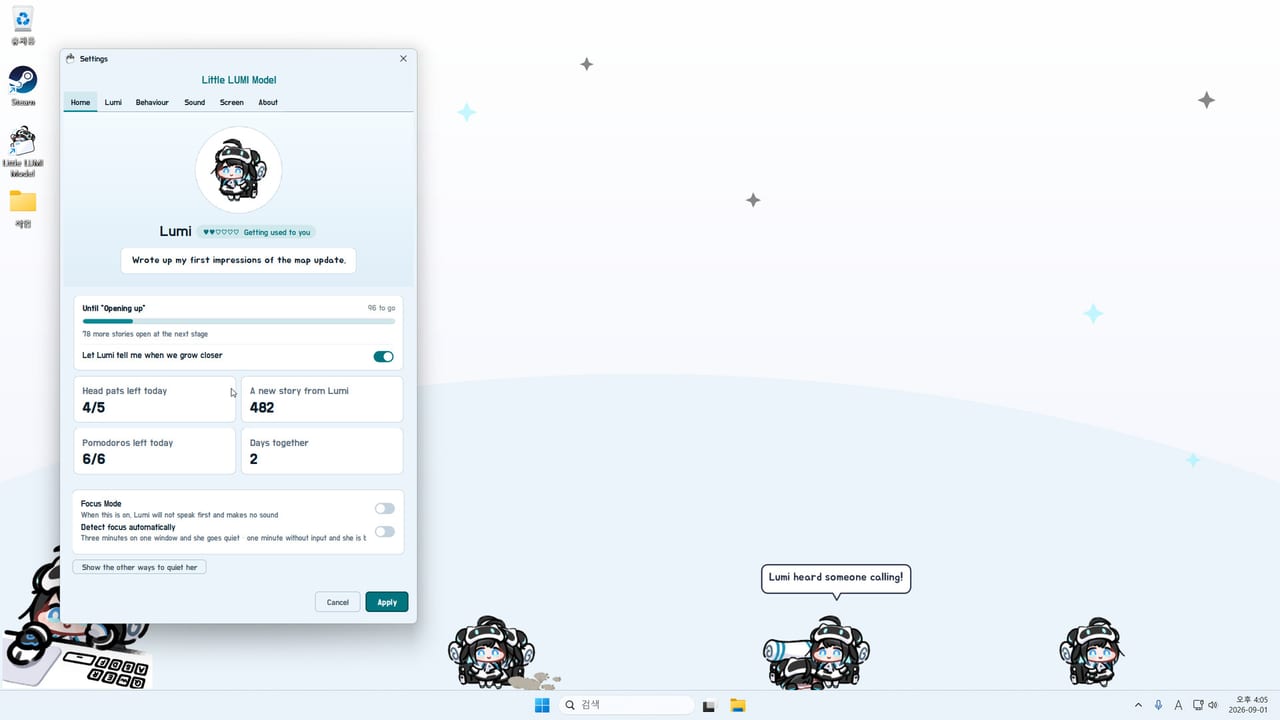
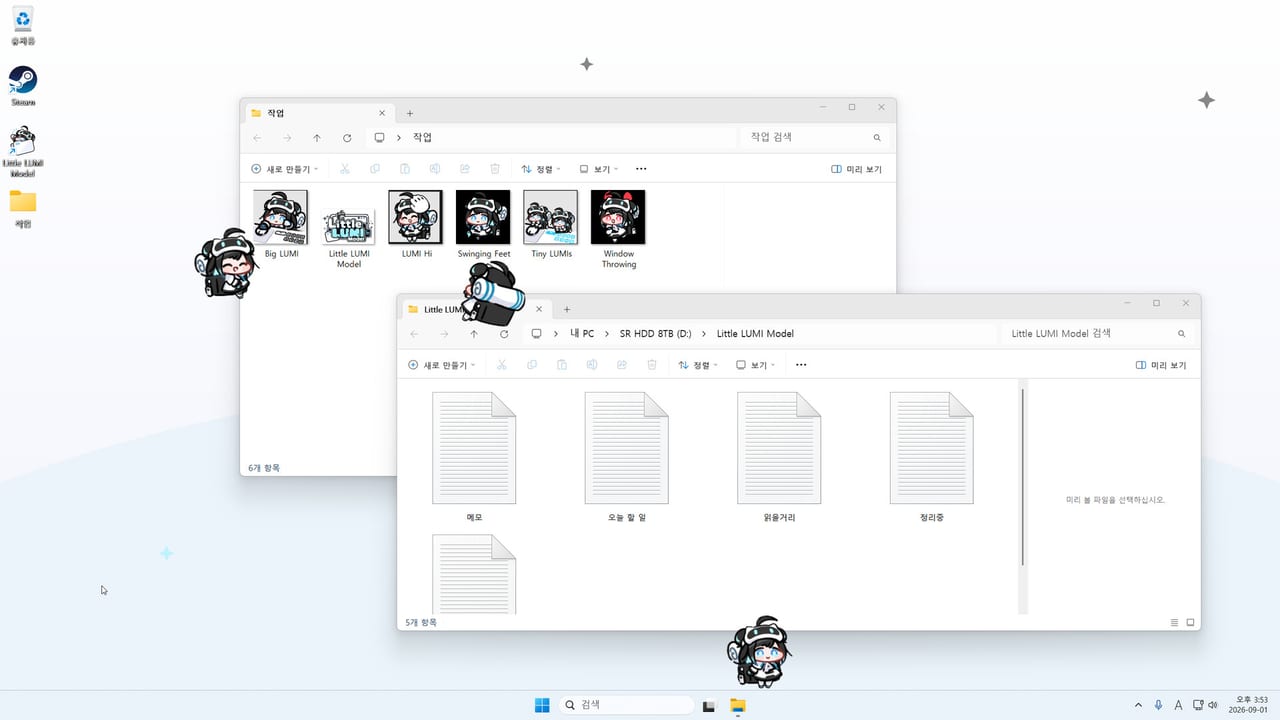
Little LUMI Model 是 Studio LUMI 於 2026 年 9 月 3 日在 Steam 推出的 Windows 11 付費桌面夥伴。Lumi 會走工作列、爬你正在打字的視窗、掛在標題列上,沒事就打盹。你可以摸頭、打開專注模式、再叫出更多 Lumi,或在 Steam 工作坊訂閱其他角色。這份非官方 Wiki 把安裝、操作、好感度、1.0.1 熱修復,以及 1.1.0 Broadcast 模式串成地圖,讓可愛不至於毀掉工作時段,或在需要時把她送進 OBS。先看入門指南或功能排名。
Little LUMI Model 指南: 第一次啟動、 滑鼠操作、 工作坊、 專注模式、 OBS Broadcast、 可選玩具、 多隻 Lumi, 以及桌面修復。
查看全部 指南Lumi 樞紐整理 Little LUMI Model 桌寵的六個好感階段、 64 種行為, 以及 50 個 Steam 成就。
查看全部 LumiLittle LUMI Model 功能排名: 專注工具、 螢幕規則、 Voice Pack、 多隻 Lumi, 以及上市後的可選額外功能。
查看全部 功能排名Little LUMI Model 的 Markdown 核對清單: 六個分頁的設定巡覽, 以及已確認標題的 Steam 成就追蹤。
查看全部 工具Little LUMI Model 修補說明: 2026 年 9 月 3 日上市、 熱修復 1.0.1, 以及 1.1.0 的 OBS Broadcast 模式。
查看全部 更新官方 Little LUMI Model 連結: Steam 商店、 工作坊、 新聞、 討論區、 streamerlumi.com、 支援信箱, 以及本 Wiki 的樞紐。
查看全部 連結Little LUMI Model 是內建 Java 執行環境的 Windows 11 x64 工具。到 Steam 購買後從收藏庫啟動。不需要額外執行環境,也不需要 Steam 以外的帳號。第一次啟動細節在入門指南。
Lumi 會出現在工作列,把視窗當地形。從工作列圖示打開設定。分頁一開始是 Home、Lumi、Behaviour、Sound、Screen、About。修補 1.1.0 會加上給 OBS 用的 Broadcast——還沒實況就先別開。開始丟她之前先讀操作指南。
Steam 工作坊可訂閱額外角色與 LUMI Voice Pack。訂閱後請完全重啟 Lumi,再到 Sound 分頁挑選語音包。本體還沒穩之前,不要疊聊天模組。
給剛裝好 Little LUMI Model 的人的短答。
不是。這是 Studio LUMI 於 2026 年 9 月 3 日推出的 Windows 11 付費 Steam 桌面夥伴。請從頁首的官方 Steam 頁面購買。
沒有。Little LUMI Model 是 Steam 一次買斷,沒有應用內序號欄。別找禮物碼,改看 Steam 新聞的修補。
本 Wiki 提供英語、日本語、한국어、繁體中文。軟體官方介面則有英語、日語、韓語、簡體中文、繁體中文。本站不做簡體中文頁面。
官方最低系統是 Windows 11 x64、2 GB 記憶體、400 MB 磁碟。沒有列出 macOS 與 Linux。Steam Deck 相容性不明。規格表見疑難排解。
可以,裝好修補 1.1.0 之後。打開 Settings → Broadcast,按下 Start Broadcast mode,她就會離開桌面 overlay。步驟見 Broadcast 模式。