Little LUMI Model 把 Lumi 搬上你的桌面
Steam 安裝、 第一次啟動、 六個 Settings 分頁, 以及第一次摸頭。
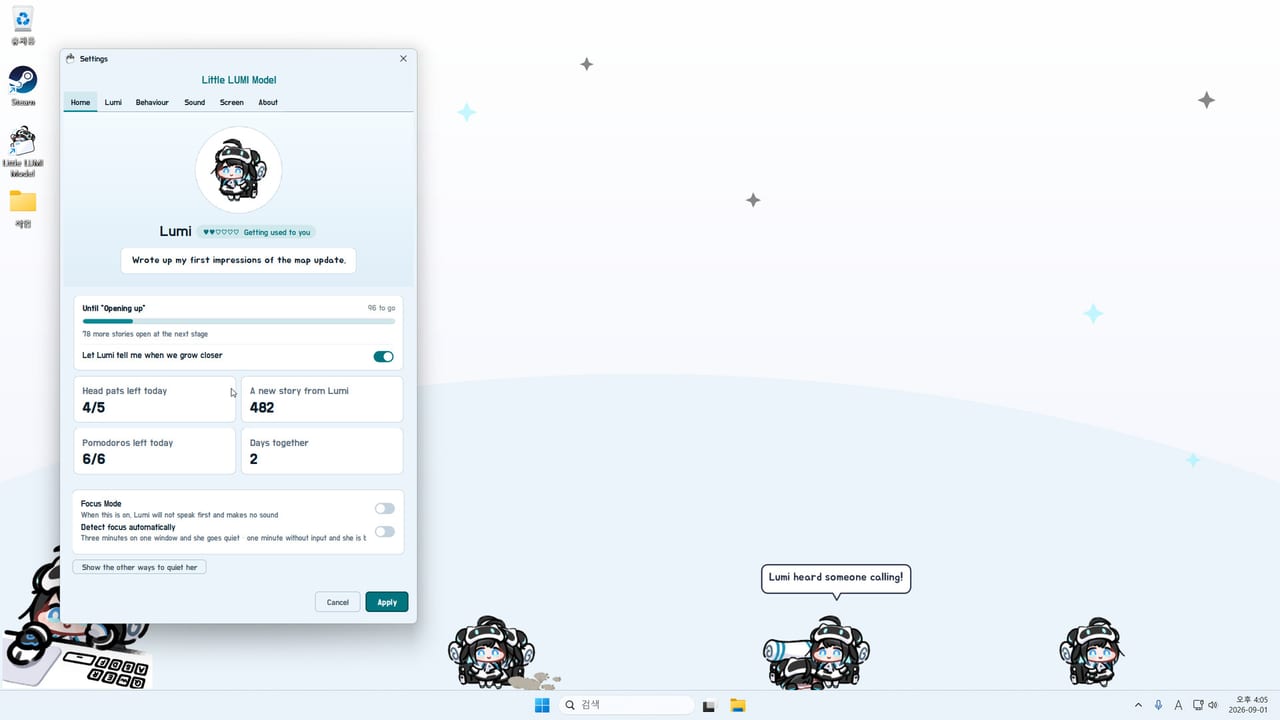
Little LUMI Model 是 Studio LUMI 推出的 $3.99 USD Steam 桌面夥伴, 2026 年 9 月 3 日上市, 上市 20% 優惠到 2026 年 9 月 17 日。 購買 app 5075020, 從收藏庫安裝並啟動。 Java 已內建。 沒有額外執行環境、 沒有第二個帳號、 也沒有常駐背景服務。 她預設就能離線運作。
列出的作業系統是 Windows 11 x64。 最低規格是 2.0 GHz x64 處理器、 2048 MB RAM、 400 MB 磁碟。 若你的電腦不在這張表上, 先讀疑難排解, 別期待第一次就能乾淨跑起來。 官方介面語言是英語、 日本語、 한국어、 簡體中文、 繁體中文。
第一次啟動
啟動時會出現角色選擇。 選預設的 Lumi。 額外工作坊角色請留給工作坊, 不是第一天的事。 第一次使用請把「一律顯示資訊畫面」留著, 免得 Settings 變成謎。
選完角色後她會出現在工作列。 抓住她之前先看一輪: 走路、 爬上視窗邊緣、 打盹, 也許來一段衝刺再噴一小撮灰塵。 六十四種行為跑在 122 張手繪幀上。 你現在只是確認 overlay 活著。
從工作列圖示打開 Settings。 圖示不見時, 到 Screen 分頁打開 Show Tray Icon。 啟動時的分頁是 Home、 Lumi、 Behaviour、 Sound、 Screen、 About。 修補 1.1.0 會多一個給 OBS 用的 Broadcast 分頁; 還沒真的實況就先忽略——見 Broadcast 模式。 第一個小時有 Home 與 Screen 就夠。 指南樞紐列出之後每一篇。
Home 分頁
Home 是關係面板。 它顯示目前好感階段(上市範例: 「Getting used to you」)、 下一階段(「Opening up」)、 stories 數量、 今天摸頭次數(例如 4/5)、 剩下的 pomodoros(例如 6/6), 以及相處天數。 總共六個階段。 本 Wiki 不捏造另外四個名稱; 等 Home 自己印出來。
相處天數與摸頭會餵養好感, 並解鎖更多自言自語與 stories。 長篇說明在好感度。 今晚你的唯一任務是成功摸一次頭。 Home 也能開關專注模式。 先聽她哼一次再打開, 才有聲音基準。
Lumi、 Behaviour、 Sound
Lumi 分頁是身分與外觀。 尺寸與濾鏡請搭配 Screen。 Behaviour 是遊樂場: Steam 文案很直白, 哪些應用程式允許她爬由你挑。 第一天讓檔案總管與編輯器可以爬。 若她搶走焦點, 就把瀏覽器從清單拿掉。 完整滑鼠流程在操作。
Sound 管音量、 音效, 以及之後的語音包那一列。 音效關掉就聽不到點數鈴聲、 鬧鐘, 或已訂閱的語音包。 音效請開著、 音量適中。 基礎桌寵還沒穩之前, 不要訂閱音訊。
Screen 分頁
Opacity 與 Size(例如 1.0x)是第一組滑桿。 Filter 有 Sharp、 Smooth、 hqx。 hqx 只在 2x、 3x、 4x、 6x、 8x 生效。 Hide automatically while a fullscreen app is in front 是會議與遊戲開關; 分享畫面之前先打開。 Stay on this monitor only 會用螢幕挑選器。 雙螢幕很好用, 但也是社群回報的凍結磁鐵——若釘住之後動畫鎖死, 請看疑難排解。
Show Tray Icon 請保持開啟。 工作列圖示是把她叫到游標的方法, 也是再叫一隻 Lumi的入口。 沒有圖示時你只能右鍵精靈本體, 她躲在最大化視窗後面就點不到。
先摸一次頭, 然後停止疊加
把游標移到她頭頂, 變成手之後再搓。 那就是摸頭。 點身體其他地方一次是打招呼。 撿起、 搖晃、 丟出留給操作。 Nice to Meet You 與 Head Pat 是大多數人在這裡踩到的兩個名稱; 其餘五十個在 Steam overlay 與成就。
Bongo Lumi、 Floating Garden、 Pythagoras、 Window toss 請維持關閉。 它們出廠是關的是有原因的。 之後從可選額外功能或選用模式一次加一個。 在你能打開 Settings、 摸頭、 並為全螢幕把她藏起來之前, 什麼都不要訂閱。 然後才用工作坊。 第二隻 Lumi 是工作列指令; 等多隻 Lumi, Parade 前先確認熱修復 1.0.1。
下一步去哪
把設定核對清單印成一次分頁巡覽。 想要順序就跟第一週。 工作列迴圈收在行為。 修補脈絡在上市說明與更新樞紐。 商店、 工作坊, 以及列出的網站 streamerlumi.com(AI 實況主 Lumi / Eternal Return 吉祥物站, 不是第二間商店)在連結樞紐。
第一天的成功範圍很窄: 她會走、 Settings 打得開、 摸頭成功一次、 全螢幕隱藏已開、 而且你知道 Focus Mode 在哪。 若這條迴圈已經失敗, 跳過玩具, 直接去疑難排解, 別在凍住的 overlay 上再疊精靈。 今晚的目標不是把桌面變成遊樂園, 而是證明這隻付費桌寵真的住進來了。
第一小時會碰到的英文
把下面當成安裝當下的對照表,不是第二份 Settings 論文。
| 你看到的英文 | 該做什麼 | 先不要做什麼 |
|---|---|---|
| Steam app 5075020 | 從收藏庫安裝並啟動 | 不要另裝 Java runtime |
| Windows 11 x64 / 2.0 GHz / 2048 MB RAM / 400 MB | 核對規格 | 不要在 Windows 10 上硬跑還指望官方支援 |
| Home / Lumi / Behaviour / Sound / Screen / About | 先開 Home 與 Screen | 不要六個分頁一次調完 |
| Broadcast / Start Broadcast mode / OBS | 實況才開, 見 1.1.0 | 工作桌面不要按 Start |
| Getting used to you / Opening up | 記下目前與下一階段 | 不要猜另外四個階段名稱 |
| Head pats 4/5 / Stories 482 / Pomodoros 6/6 / Days together 2 | 理解這是範例讀數 | 不要當通用存檔 |
| Show Tray Icon | 打開 | 不要只靠右鍵精靈 |
| Hide automatically while a fullscreen app is in front | 打開 | 會議中不要讓她掛標題列 |
| Stay on this monitor only | 雙螢幕才考慮 | 動畫鎖死就關掉 |
| Sharp / Smooth / hqx / Size 1.0x / Opacity | Size 1.0x 即可 | 不要第一天就 hqx 8x |
| Bongo Lumi / Floating Garden / Pythagoras / Window toss | 維持關閉 | 不要當安裝步驟 |
| Call Another LUMI / Parade | 先不要 | 先確認熱修復 1.0.1 |
| LUMI Voice Pack / 루미 보이스 팩 / LUMI Chat | 先不要訂閱 | Chat 需要 API key,不是 $3.99 的一部分 |
| Nice to Meet You / Head Pat | 點一次、摸一次頭就可能觸發 | 不要刷成就 |
Java 已內建。 Steam 是唯一商店。 支援信箱是 ai.init.alpha@gmail.com。 列出的網站是 streamerlumi.com。
第一天成功的英文條件
Day-one success is narrow and uses these labels: she walks, Settings opens, one Head Pat lands, Hide automatically while a fullscreen app is in front is on, and you know where Focus Mode lives on Home or the right-click list. Show Tray Icon stays on. Size 1.0x. Java is bundled. Steam app 5075020. Windows 11 x64, 2.0 GHz, 2048 MB RAM, 400 MB disk. Official UI languages English, Japanese, Korean, Simplified Chinese, Traditional Chinese. Leave Bongo Lumi, Floating Garden, Pythagoras, Window toss, Call Another LUMI, Parade, LUMI Voice Pack, 루미 보이스 팩, LUMI Chat, and Start Broadcast mode alone until Getting Started plus Controls plus Focus Mode feel boring. Broadcast is a 1.1.0 OBS path: she leaves the desktop.
第一次打開 Settings 的六個分頁走位
由左到右點一次就好, 不要第一小時調完所有滑桿。 Home 只確認 Getting used to you、 Opening up、 Head pats、 Stories、 Pomodoros、 Days together, 以及 Focus Mode 開關在哪。 Lumi 分頁是身分與外觀, 不是戰鬥裝備。 Behaviour 先讓檔案總管與編輯器可以爬, 瀏覽器若搶焦點就拿掉。 Sound 維持 Sound Effects 開著、 音量適中, 語音包列先 Not used。 Screen 打開 Show Tray Icon 與 Hide automatically while a fullscreen app is in front, Size 先 1.0x。 About 確認版本字串, 上市當天下載的人要看到熱修復 1.0.1; 9 月 4 日之後也該看到 1.1.0。 Broadcast 分頁看得到就好, 工作桌面不要按 Start Broadcast mode。
支援信箱是 ai.init.alpha@gmail.com。 列出的網站是 streamerlumi.com, 不是第二間商店。 今晚不要 Call Another LUMI, 也不要 Parade。 玩具四個名稱維持 off。 Broadcast 維持停止。 成功條件只有四句: 她會走、 Settings 打得開、 摸頭成功一次、 全螢幕隱藏已開。 要把 overlay 送進 OBS, 等你真的要實況再打開 Broadcast 模式。
常見問題
給剛裝好 Little LUMI Model 的人的短答。
需要另外安裝 Java 或再開一個帳號嗎?
不用。 Little LUMI Model 內建 Java 執行環境, 只用你的 Steam 收藏庫。 預設離線就能跑。 沒有額外啟動器, 應用程式裡也不要求登入。
Settings 該先開哪個分頁?
先看 Home, 確認好感度與 Focus Mode 開關; 再看 Screen, 處理尺寸、 工作列圖示、 全螢幕隱藏與螢幕鎖定。 若她爬上你必須保持靜止的視窗, 接著看 Behaviour。 完整巡覽用設定核對清單。
何時該摸頭? Home 會顯示什麼?
游標變成手之後搓頭頂。 Home 顯示目前階段(例如 "Getting used to you")、 下一階段 "Opening up"、 stories、 今天摸頭、 剩下的 pomodoros, 以及相處天數。 細節在好感度。
overlay 一直沒出現, 怎麼辦?
確認 Windows 11 x64 以及 2 GB / 400 MB 最低規格, 然後跟疑難排解。 第一次啟動就失敗時, 不要再疊工作坊項目。
角色選擇躲起來了, 是當機嗎?
不一定。 第一次啟動的選擇器可能躲在另一個視窗後面。 先 Alt-Tab, 再假設當機。 選預設的 Lumi。 額外工作坊角色留給工作坊, 不是第一天的事。
About 分頁第一天要看什麼?
看版本與語言。 2026 年 9 月 3 日當天下載的組建, 確認 Steam 已套用熱修復 1.0.1。 官方介面語言包含英語、 日本語、 한국어、 簡體中文、 繁體中文。 支援信箱是 ai.init.alpha@gmail.com。