Little LUMI Model 當 Lumi 凍結、 卡住或根本不出現
Windows 11 限制、 螢幕鎖定凍結、 堆疊視窗、 全螢幕隱藏, 以及不見的工作坊列。
本頁是 Little LUMI Model 的維修清單, 不是第二份入門指南。 上市事實留在上市說明。 本 Wiki 記載的唯一官方熱修復是 1.0.1(2026 年 9 月 3 日): 它阻止兩隻以上 Parade 時出現、 並且凍住 Settings 的錯誤對話框。 修補 1.1.0(2026 年 9 月 4 日)不是熱修復, 它加入 Broadcast 模式。 下面其餘內容要嘛在商店規格表上, 要嘛標成社群回報。 姊妹操作文在指南樞紐。 先確認機器與修補, 然後一次只改一個設定。
Windows 11 與規格表
官方最低規格: Windows 11、 64 位元、 2.0 GHz 的 x64 處理器、 2048 MB RAM、 400 MB 磁碟。 Java 已內建; 不要為了不見的 overlay 再裝第二套執行環境。 沒有額外帳號。 離線是預設。 若箱子上的作業系統不是 Windows 11 x64, Studio LUMI 沒有列出它, 本 Wiki 也不會假裝有。
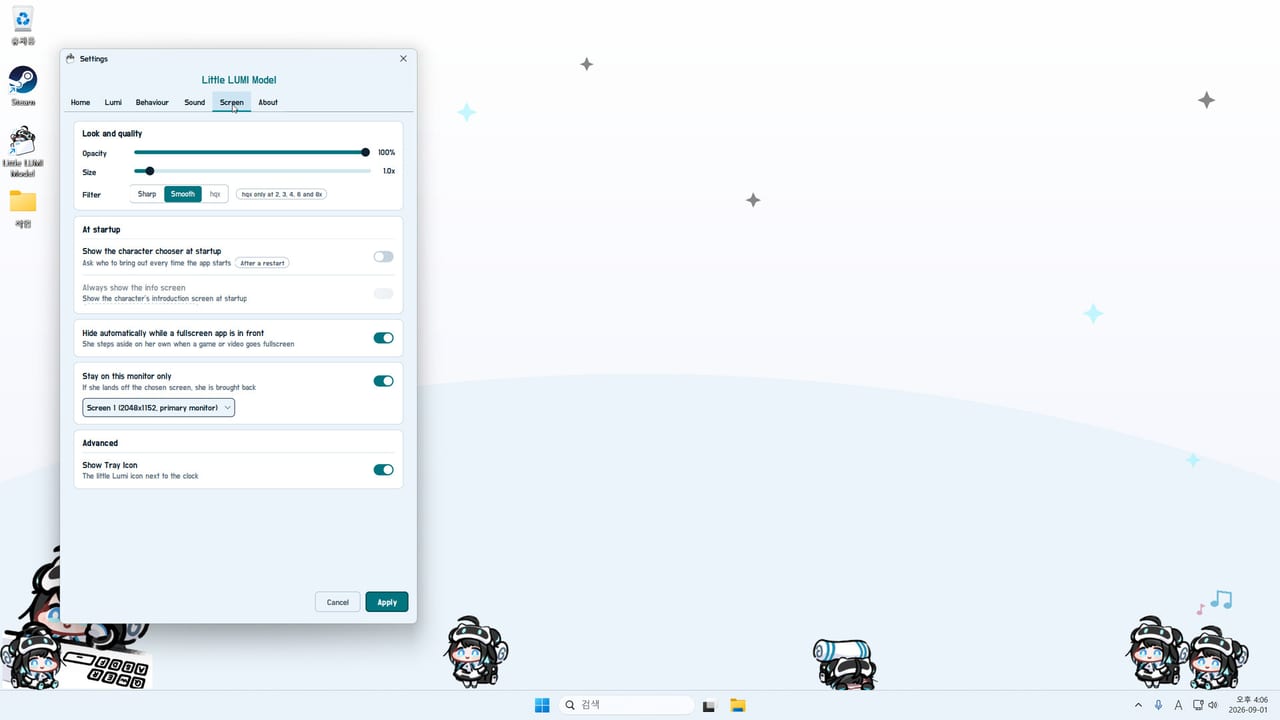
低規格會在她衝刺、 第二隻 Lumi出現, 或工作坊角色加入時變成卡頓。 停在一隻精靈。 可選額外功能維持關閉。 Size 1.0x, Sharp 或 Smooth, 不要在 8x 用 hqx(hqx 只在 2x、 3x、 4x、 6x、 8x)。
全新安裝後若她從不出現, 驗證 Steam 檔案、 從收藏庫啟動, 並打開 Show Tray Icon。 角色選擇可能躲在另一個視窗後面; 先 Alt-Tab, 再假設當機。
釘住螢幕後動畫凍結
社群回報: Stay on this monitor only 可能凍住動畫。 若你用了螢幕挑選器之後她變成靜止畫面, 關掉鎖定、 徹底重啟, 機器穩定前先不要鎖。 雙顯示器是支援的; 可疑的是那根釘子。
Moving Day 是大家聯想到更換顯示器的成就名稱。 不要靠狂切挑選器刷它。 寧願用操作裡的攀爬遊樂場與全螢幕隱藏, 也不要用那個鎖定。
卡在堆疊視窗中間
社群回報: 從堆疊視窗中間掉下去可能卡住。 撿起她、 丟回工作列, 或把視窗拆開。 點不到時從工作列 Call to cursor。 濃密的 Floating Garden 會增加邊緣; 若她卡在島上就停用 Garden。
爬瀏覽器可能搶走注意力。 那是社群回報; 把瀏覽器從允許攀爬清單拿掉。 專注模式修不了被搶走的視窗; 它只停止說話與聲音。
全螢幕隱藏沒把她藏起來
Screen 分頁: Hide automatically while a fullscreen app is in front。 若她仍看得見, 應用程式可能是無邊框視窗而不是獨占全螢幕。 改試獨占。 Opacity、 螢幕鎖定與 Focus Mode 都不是隱藏。
使用者想要依應用程式隱藏規則。 那是請求, 不是官方清單。 在它上市之前, 用攀爬遊樂場、 全螢幕隱藏、 透明度, 或關閉應用程式。
工作坊項目或語音包不顯示
訂閱、 等下載、 徹底重啟 Lumi。 LUMI Voice Pack(id 3795005580)只有在那之後才會以 “루미 보이스 팩” 出現在 Sound 分頁。 若 Sound Effects 關閉或音量是零, 語音包是靜音。 工作坊頁面說應用程式語言為韓語時會播放聲音。 把語音包設成 “Not used” 就能靜音而不退訂。
LUMI Chat 是另一個可選第三方項目, 要 API key 或本機 LLM。 若你在除錯的是基礎桌寵, 先停用 Chat。 額外角色重啟後屬於啟動選擇器; 她們不會繼承 Lumi 錄好的聲音。 巨大的 wav 下載可能在 Steam 顯示已訂閱, 而 Sound 分頁仍是空的。 等待、 重啟, 再看一次。
Parade 對話框凍住 Settings
若兩隻以上 Lumi 正在 Parade 且 Settings 死了, 安裝熱修復 1.0.1、 重啟, 再試一次。 若你已在 1.0.1 而它仍死, 殺掉行程、 停在兩隻, 並在更新樞紐出現新說明之前跳過 Parade。 別把這跟 Window toss 把 Settings 扔出螢幕搞混。
Broadcast 模式 / OBS(1.1.0)
修補 1.1.0(2026 年 9 月 4 日)新增 Broadcast 分頁。 按下 Start Broadcast mode, 她會離開桌面, 改到給 OBS 用的擷取畫面。 若那個分頁不在, 你還不是 1.1.0。 若 Start 沒反應, 從工作列結束再從 Steam 啟動。 若 OBS 是黑的, 去擷取 Broadcast 那個畫面, 不是遊戲。 完整走位: Broadcast 模式。 說明: 1.1.0。
工作桌面誤按 Start 之後, overlay 會依說明離開。 從同一個分頁停掉 Broadcast mode, 她才回得來。 不要同時開著全螢幕隱藏又指望畫布上看得到她。 第一場測試用一隻 Lumi, 不要 Parade。
Steam 關閉後的常駐
社群請求: 像 Wallpaper Engine 那樣在 Steam 關閉後仍活著。 那不是官方功能。 若她跟著 Steam 退出, 你看到的是目前行為, 不是損壞的安裝。
該寫給誰, 以及要附上什麼
Steam 上列出的支援信箱: ai.init.alpha@gmail.com。 列出的網站是 streamerlumi.com(AI 實況主 Lumi / Eternal Return 吉祥物站, 不是第二間商店)。 商店與工作坊連結在連結樞紐。
寫信前: Windows 11 組建、 RAM、 螢幕鎖定、 額外功能、 精靈數量、 工作坊項目(Voice Pack 對 Chat)、 是否已安裝 1.0.1, 以及 Broadcast 分頁看不看得到。 不要寄出 Chat 的 API key。 寄信前巡覽: 設定核對清單。 具名成就: 成就。 較安全的開啟順序: 第一週。
維修測試故意很無聊: 一隻 Lumi、 額外功能全關、 螢幕鎖定關閉、 全螢幕隱藏開啟、 Voice Pack 要嘛在 Sound 分頁正常、 要嘛設成 “Not used”, Parade 延到確認 1.0.1。 若這張無聊桌面仍凍結, 你有一張真正的工單。 若只有在你重新打開馬戲團之後才凍結, 你已經知道該維持關閉的是哪個開關。 先還原成單隻, 再談風景。
回報錯誤時請用的英文關鍵字
寄 ai.init.alpha@gmail.com 或發 Steam discussions 時,用這些字,支援才對得上商店文案。
| 症狀 | 請寫的英文 | 先試的開關 |
|---|---|---|
| 規格不符 | Windows 11 x64 / 2.0 GHz / 2048 MB RAM / 400 MB disk / Java bundled | 驗證 Steam files,Alt-Tab 角色選擇 |
| 釘螢幕後靜止 | Stay on this monitor only / screen picker / freeze animations | 關掉鎖定、徹底重啟 |
| 換螢幕成就 | Moving Day | 不要狂切 picker |
| 卡在視窗中 | stacked windows / pick up / throw to taskbar / Call to cursor | 拆視窗;停用 Floating Garden |
| 爬瀏覽器搶焦點 | climb playground / browser steal focus | 從允許清單拿掉 browser |
| 全螢幕仍看見 | Hide automatically while a fullscreen app is in front / exclusive fullscreen / borderless windowed | Opacity、monitor lock、Focus Mode 都不是 hide |
| 語音包不見 | LUMI Voice Pack / 3795005580 / 루미 보이스 팩 / Not used / Sound Effects | 等下載、徹底重啟;語言 Korean |
| Chat 干擾 | LUMI Chat / API key / local LLM | 先 Disable Chat |
| Parade 凍 Settings | Parade / error dialog / freeze Settings / hotfix 1.0.1 | 殺行程、更新、停在 two copies |
| 誤以為視窗被扔 | Window toss | 與 Parade 凍結分開 |
| Steam 關閉她也關 | Wallpaper Engine persistence | 社群請求,不是官方 |
| 版本 | About / 1.0.1 / 1.1.0 / app 5075020 | 寫信附 Windows 11 build、RAM、sprite count、Voice Pack vs Chat |
| Broadcast 沒分頁或 Start 沒反應 | Broadcast tab / Start Broadcast mode / 1.1.0 / OBS | 工作列 Quit,從 Steam 啟動;不要 Parade |
| OBS 黑畫面 | capture the Broadcast surface, not the game | 寵物已離開桌面;在 OBS 裡修來源 |
streamerlumi.com 是列出的網站,不是第二間商店。 不要寄出 Chat 的 API key。
維修測試的英文無聊桌面
The repair test is dull on purpose: one Lumi, extras off (Bongo Lumi, Floating Garden, Pythagoras, Window toss), Stay on this monitor only off, Hide automatically while a fullscreen app is in front on, LUMI Voice Pack either working as 루미 보이스 팩 on Sound or set to Not used, Parade postponed until hotfix 1.0.1 is confirmed, LUMI Chat disabled, Size 1.0x, Sharp or Smooth not hqx at 8x, Show Tray Icon on, climb playground without the browser, Start Broadcast mode left stopped unless you are actually capturing for OBS. If that dull desktop still freezes, you have a real ticket for ai.init.alpha@gmail.com with Windows 11 build, RAM, monitor lock, extras, sprite count, Voice Pack vs Chat, whether 1.0.1 is installed, and whether the Broadcast tab is visible. streamerlumi.com is the listed site, not a second store.
寫信前一次只改一個開關
維修清單最容易失敗的地方, 是同一分鐘疊 Stay on this monitor only、 Parade、 新的工作坊訂閱。 先還原成一隻 Lumi、 玩具全關、 螢幕鎖定關閉。 然後一次只打開一個可疑開關, 看動畫還會不會凍。 寄 ai.init.alpha@gmail.com 時附 Windows 11 組建、 RAM、 精靈數量、 Voice Pack 對 Chat、 About 是否已是 1.0.1, 以及 Broadcast 分頁在不在。 不要寄出 LUMI Chat 的 API key。 streamerlumi.com 是列出的吉祥物站, 不是第二間商店。 OBS 黑畫面先修來源, 再怪 1.1.0。
常見問題
給剛裝好 Little LUMI Model 的人的短答。
Little LUMI Model 實際列出的作業系統與規格是什麼?
Windows 11 x64、 2.0 GHz x64 CPU、 2048 MB RAM、 400 MB 磁碟。 Java 已內建。 overlay 從不啟動時, 先核對這四項再加工作坊內容。
Stay on this monitor only 把她凍住了, 現在怎麼辦?
社群回報把凍結動畫怪在那個鎖定。 關掉它、 重啟, 穩定前先不要鎖。 改用攀爬遊樂場與全螢幕隱藏。 見操作。
她卡在視窗中間, 或正在爬我的瀏覽器。
撿起她或從工作列呼叫, 然後把視窗拆開。 把瀏覽器從允許攀爬清單拿掉。 花園風景會增加邊緣; 從可選額外功能停用。
Voice Pack 或其他工作坊項目一直不出現。
等下載、 徹底重啟, 然後看 Sound 或角色選擇。 Voice Pack id 3795005580 是 "루미 보이스 팩"。 Chat 是獨立且可選的。 步驟在工作坊。
Parade 跳出錯誤, Settings 凍住。
若你仍在上市版, 那就是 1.0.1 的錯誤。 用熱修復 1.0.1更新。 Settings 已經死了就殺掉行程, 然後只帶兩隻回來。
真正的錯誤該寄到哪?
ai.init.alpha@gmail.com, 列在 Steam 上。 附上作業系統、 精靈數量、 螢幕鎖定、 額外功能與工作坊項目。 streamerlumi.com 是列出的網站, 不是第二間商店。 樞紐連結在連結樞紐。
全螢幕遊戲裡還看得到她, 是隱藏壞了嗎?
先確認 Screen 已打開 Hide automatically while a fullscreen app is in front。 若她仍在, 遊戲多半是 borderless windowed 而不是 exclusive fullscreen。 Opacity、 Stay on this monitor only、 Focus Mode 都不是隱藏。 改試獨占全螢幕再勾一次。
Start Broadcast mode 沒反應, 或 OBS 是黑的。
About 要顯示 1.1.0, 不是只有 1.0.1。 從工作列結束再從 Steam 啟動。 OBS 黑畫面時去擷取 Broadcast 那個畫面, 不是遊戲。 完整走位在 Broadcast 模式。