Little LUMI Model 1.1.0: 把 Lumi 送到 OBS
一個 Broadcast 分頁, 以及 Start Broadcast mode。 她會離開桌面 overlay 供擷取。
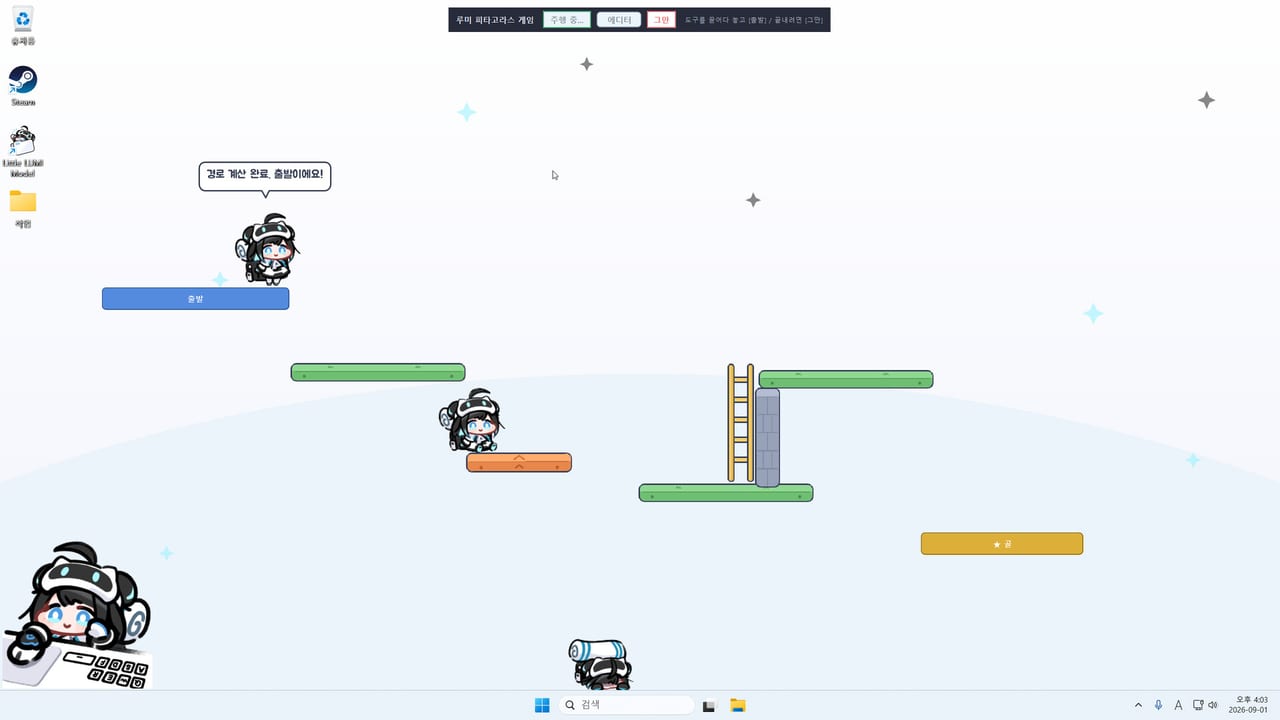
Studio LUMI 在 2026 年 9 月 4 日星期五 發布 Little LUMI Model 1.1.0, 也就是上市隔天。 Steam 把它歸類為小型更新。 公開句子很短, 而那就是本頁會當成官方的全部事實: 加入 Broadcast 模式, 讓你把 LUMI 送到 OBS。 在 Settings 的 Broadcast 分頁按 Start Broadcast mode, LUMI 就會離開桌面, 改住在專用的擷取畫面裡。
說明就到這裡。 本 Wiki 不會發明去背設定、 特定 OBS 來源類型, 或 Steam 沒印出來的視窗標題。 超出這句話的操作步驟, 寫在 Broadcast 模式指南, 標成客戶端走位而不是額外修補原文。
上層樞紐: 更新樞紐。 同一週的上市脈絡: 上市說明。 前一天的凍結修復: 熱修復 1.0.1。
為什麼會有 1.1.0
上市日的英文評論有人要 OBS 選項。 桌面 overlay 在你自己的螢幕上很可愛, 分享遊戲或會議時就很尷尬: 全螢幕隱藏把她從你真正想擷取的畫面拿掉, 或她爬上你寧願保持乾淨的視窗。 Broadcast 模式是工作室的回答: 她離開桌面, 改住在你可以加進 OBS 的畫面裡, 而不用跟 overlay 打架。
1.1.0 並不取代全螢幕隱藏。 想讓她在真正的桌面上安靜, 用專注模式與 Screen 分頁。 想讓她進實況、 而不是留在你正在擷取那台電腦的工作列上, 才用 Broadcast。
說明實際寫了什麼
- 功能名稱: Broadcast mode。
- 位置: Settings → Broadcast 分頁。
- 動作: Start Broadcast mode。
- 結果: Lumi 離開桌面 overlay, 改住在給 OBS 用的擷取視窗或畫面。
- 日期: 2026 年 9 月 4 日。
- Steam 標籤: 小型更新 / 修補說明, 標題為 Little LUMI Model 1.1.0 Patch Notes。
若 About 分頁仍只顯示 1.0.1, 從工作列結束、 讓 Steam 下載完, 再從收藏庫啟動。 Java 已內建; 你不是在裝第二套執行環境。
1.1.0 不是什麼
- 不是第七個好感階段。
- 不是第 65 種行為, 也不是本 Wiki 能引用的新具名成就。
- 不是改價。 上市仍是 $3.99, 20% 優惠到 2026 年 9 月 17 日。
- 不是 語音包 的替代品。 LUMI Voice Pack 是工作坊音訊。 Broadcast 是擷取。
- 不是在說 Steam Broadcasting(觀看好友遊玩)有參與。 這是 OBS, 商店說明點名的擷取軟體。
怎麼吃下這則修補
- 打開 Steam → 收藏庫 → Little LUMI Model。 等到 1.1.0 套用完。
- 工作列 → Quit。 殘留的 1.0 行程長不出 Broadcast 分頁。
- 從 Steam 啟動。
- 打開 Settings。 你應該在 Home、 Lumi、 Behaviour、 Sound、 Screen、 About 旁邊看到 Broadcast。
- 在你仍希望她走動的工作桌面上, 不要按 Start Broadcast mode。 先讀 Broadcast 模式指南。
若兩隻 Lumi Parade 時 Settings 仍會凍住, 你可能也缺熱修復 1.0.1。 兩則都裝。 線上順序是 1.0 → 1.0.1(9 月 3 日)→ 1.1.0(9 月 4 日)。
評論與 OBS 請求
上市評論落在 Very Positive(公開集合 100%; 數量在一天內從約 107 則往一百五十上下移動)。 有一則英文評論直白地要求把 Lumi 加進 OBS 的選項。 1.1.0 就是那個選項。 本 Wiki 不會假裝每個評論者都要這個。 也不會忽略工作室隔天就回答的那則請求。
實況時仍要把釘在這台螢幕與全螢幕隱藏放在心上。 Broadcast 模式是把她放進 OBS。 全螢幕隱藏是把她移出遊戲擷取。 沒讀客戶端就兩個一起用, 看起來會像她蒸發了。
更新之後
在設定核對清單把 Broadcast 勾上。 在選用模式排名把它排成實況工具, 不是第一週的辦公工具。 若 Start Broadcast mode 沒反應, 見疑難排解。 官方說明位置: app 5075020 的 Steam 新聞。
撰寫本頁時, 還沒有已核實的 Little LUMI Model 1.1.0 YouTube 教學。 官方動態預告仍在 Steam 商店頁, 不是 Wiki 發明的影片 id。 在 Studio LUMI 發布更長說明之前, 本文只守 Steam 那一句話。
這則小型更新實際印出的英文
公開歷史現在是三則 Steam news, 不是兩則。 不要把截圖謠言寫成第四則。
| 英文 | 本頁當成事實 |
|---|---|
| Little LUMI Model 1.1.0 Patch Notes | Steam 標題 |
| Friday, 4 September 2026 | 發布日, 上市隔天 |
| small update | Steam 標成小型更新 |
| Broadcast mode | 功能名稱 |
| Broadcast tab in Settings | 新分頁, 與 Home Lumi Behaviour Sound Screen About 並列 |
| Start Broadcast mode | 按下的那個按鈕 |
| LUMI leaves the desktop | 結果: overlay 離開, 改住擷取畫面 |
| OBS | 點名的擷取軟體, 不是 Steam Broadcasting |
| hotfix 1.0.1 / 3 September 2026 | 前一天的 Parade Settings 凍結修復, 沒被取代 |
| $3.99 / 20% intro / 17 September 2026 | 1.1.0 不改價 |
| seventh affection stage / 65th behaviour / new achievement names | 都沒有 |
| LUMI Voice Pack | 仍是工作坊音訊, 不是擷取 |
Java bundled, 不用另裝 JRE。 Windows 11 x64 only。 支援信箱 ai.init.alpha@gmail.com。
讀完說明後請先別按 Start
這頁是修補紀錄, 不是實況教學。 句子能帶你找到 Broadcast 分頁與 Start Broadcast mode; 它不能告訴你 OBS 該加 Window Capture 還是 Game Capture, 因為 Steam 沒印來源名稱。 想走客戶端步驟, 去 Broadcast 模式指南。 想確認前一天的凍結是否仍在, 去熱修復 1.0.1。 想回想 $3.99 與規格表, 去上市說明。
工作桌面把 Broadcast 當成「有這個分頁就好」的資訊。 實況桌面才把 Start 當工具。 兩種桌面都先從工作列 Quit 再從收藏庫啟動, 否則 About 仍寫 1.0.1、 分頁不會長出來。 公開事實就這一句: 2026 年 9 月 4 日的 1.1.0 讓你把 Lumi 送到 OBS, 她會離開桌面。 其餘濾鏡、 色碼、 視窗標題, 等工作室自己寫, 再另開新頁。
常見問題
給剛裝好 Little LUMI Model 的人的短答。
修補 1.1.0 何時推出?
2026 年 9 月 4 日星期五。 Steam 列為 Little LUMI Model 1.1.0 Patch Notes, 一則小型更新。
1.1.0 加了什麼?
Broadcast 模式。 打開 Settings 的 Broadcast 分頁, 按 Start Broadcast mode, Lumi 就會離開桌面 overlay, 改到給 OBS 用的擷取畫面。
1.1.0 會取代熱修復 1.0.1 嗎?
不會。 1.0.1 在 2026 年 9 月 3 日修好 Parade 把 Settings 凍住的問題。 兩則都裝。 Broadcast 是新功能, 不是那則凍結修復。
用 Little LUMI Model 一定要開 Broadcast 模式嗎?
不用。 若你只想讓她走工作列, 就別碰 Broadcast 分頁。 它是把她送進 OBS 用的。
逐步的 OBS 走位在哪?
Broadcast 模式指南 帶你走 Settings 分頁, 不會發明修補說明沒印的 OBS 來源名稱。