Little LUMI Model 核對清單, 不是網頁應用程式
列印、 打勾、 關掉 Settings。 這份樞紐不執行任何腳本。
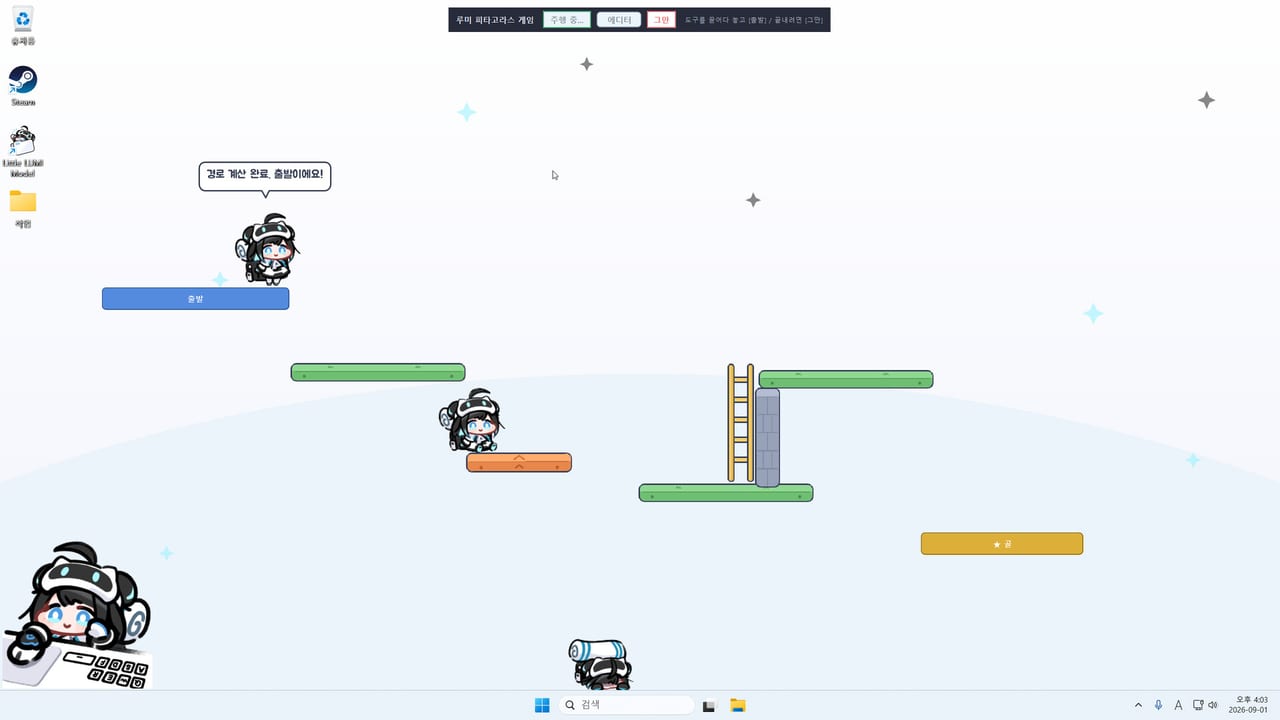
這座 Wiki 上的工具是 markdown 核對清單。 它們不在你的瀏覽器裡執行、 不讀你的 Steam 庫存, 也不會把任何東西注入 Little LUMI Model。 你打開 Settings、 打勾、 回去工作。 若你想要即時 overlay, Steam 已經內建一個。
這裡放兩份清單:
- 設定核對清單——Home、 Lumi、 Behaviour、 Sound、 Screen、 About, 照視窗實際使用的順序。
- 成就追蹤——十個已確認 Steam 標題, 外加一句提醒你在 overlay 完成另外四十個。
敘事指南請用入門指南、 操作、 專注模式與疑難排解。 「這一週該開什麼」請用第一週設定。 角色計數器請用 Lumi 樞紐。
為什麼核對清單勝過另一篇設定長文
Little LUMI Model 是有六個分頁的工作列工具。 使用者跳過 Screen、 讓全螢幕隱藏維持關閉, 然後在分享時抱怨。 或者跳過 Sound、 訂閱 Voice Pack, 卻從不挑選 루미 보이스 팩。 一張帶勾選欄的表格, 比另一段說「考慮你的工作流程」的段落更無禮、 也更有用。
設定清單的意見方向與功能排名樞紐相同: 全螢幕隱藏與 stay-on-this-monitor 被勾成你該想要的預設。 Window toss 被勾成你該在工作機器上確認是關的東西。 你可以不同意。 Markdown 不會跟你吵。
成就清單刻意保守。 Steam 出貨 50 個解鎖。 本 Wiki 點名十個。 因此追蹤表有十列具名列, 以及一列寫著「已打開 overlay, 數過其餘」。 那不是缺少功能。 捏造四十個名稱才是缺少倫理。 細節與推論觸發在成就。
怎麼用這些頁面
- 從 Steam 5075020 在 Windows 11 安裝。 Java 已內建。
- 打開工作列圖示、 打開一次 Settings, 並把設定核對清單從頭做到尾。 不要先跳到額外功能。
- 若你在上市週組建上, 加額外 Lumi 前先套用熱修復 1.0.1。
- 她走了一天之後, 可選地打開成就追蹤, 若 Nice to Meet You / Head Pat 已經觸發就勾上。
- 有東西失敗時, 離開核對清單去疑難排解。 凍結不是少打的勾。
若要紙本, 從瀏覽器列印成 PDF。 這些頁面在 generate 之後是靜態 HTML。 沒有帳號, 也沒有你那些勾選的雲端同步——若需要持久化, 把表格複製進筆記。
永遠不會以「工具」出現的東西
- 兌換欄。 這是一次買斷的 Steam 購買。
- 傷害計算器。 沒有戰鬥。
- 背包規劃器。 沒有戰利品。
- 從這個網域呼叫 Steam API 的 JavaScript 玩具。
- 摸頭連點器。 自己摸她; 好感度是手勢加上相處天數。
工作坊管理留在 Steam。 訂閱、 等待、 重啟 Lumi, 然後在設定清單上勾 Sound 分頁那一列。 LUMI Chat 除了「第一週不要做這件事」那一行之外, 不進工具樞紐。 官方 URL 在連結樞紐。
若之後的修補加了第七個 Settings 分頁, 設定核對清單會多一列。 若 Studio LUMI 公布更多我們能確認的成就名稱, 追蹤表會變長。 在那之前, 整套工具就兩頁: 一頁把安靜桌寵設定好, 一頁記住本 Wiki 願意大聲說出的獎盃。 勾選是給你自己看的, 不是給搜尋引擎看的。
這兩份清單會用到的英文分頁名
工具是 markdown,不是 web app,不會讀 Steam inventory。
| 清單 | 英文欄位 | 用途 |
|---|---|---|
| Settings checklist | Home / Lumi / Behaviour / Sound / Screen / About | 由左到右點 |
| Settings checklist | Getting used to you / Opening up / Head pats 4/5 / Stories 482 / Pomodoros 6/6 / Days together 2 | Home 讀數 |
| Settings checklist | Call Another LUMI / Bongo / Floating Garden / Pythagoras / Window toss | 工作電腦確認 off |
| Settings checklist | 루미 보이스 팩 / Not used / Sound Effects / LUMI Chat API key | Sound |
| Settings checklist | Opacity / Size / Sharp Smooth hqx / Hide on fullscreen / Stay on this monitor / Show Tray Icon | Screen 拯救工作 |
| Settings checklist | hotfix 1.0.1 / ai.init.alpha@gmail.com / Steam 5075020 | About |
| Achievement tracker | Nice to Meet You / Head Pat / Moving Day / The Two of Them / Overheard / Bongo Debut / Opening the Garden / Goal! / I’ll Keep It Down / Out the Window | 十個具名 |
| Achievement tracker | remaining 40 / overlay / app 5075020 stats | 不要猜名稱 |
No redeem boxes、 no damage calculators、 no inventory planners、 no JavaScript Steam API toys、 no auto-clickers for head pats。 Steam overlay is the live achievement UI。
上市週印核對清單前的警告
核對清單不是安裝精靈。 你仍要自己打開 Settings, 由左到右點 Home、 Lumi、 Behaviour、 Sound、 Screen、 About。 2026 年 9 月 3 日當天下載的組建, 先讓 Steam 套用熱修復 1.0.1, 再把 Call Another LUMI 那一列勾成 off。 Parade 的錯誤對話框會把 Settings 凍住, 那時你連核對清單都點不完。
紙本或 PDF 只記下你看過的開關。 勾選不會同步到 Steam overlay, 也不會寫進 Little LUMI Model。 成就那十個具名標題—— Nice to Meet You、 Head Pat、 Moving Day、 The Two of Them、 Overheard、 Bongo Debut、 Opening the Garden、 Goal!、 I’ll Keep It Down、 Out the Window——只是方便你對 overlay, 不是另一套 API。 其餘四十個名稱請繼續在 overlay 數, 不要猜。
這份樞紐存在, 是因為六個分頁很容易跳過 Screen。 跳過 Screen 的人通常會在分享時才發現 Hide automatically while a fullscreen app is in front 還關著。 把清單印出來, 比再讀一篇設定長文更有效。
常見問題
給剛裝好 Little LUMI Model 的人的短答。
這些是互動應用程式嗎?
不是。 它們是你在腦子裡或個人筆記裡打勾的 markdown 表格。 Steam 的 overlay 才是即時成就介面。
該先打開哪一份核對清單?
設定。 在追成就或可選額外功能之前, 先全螢幕隱藏與 stay on this monitor。
為什麼成就追蹤只有十個名稱?
那些是本 Wiki 能確認的標題。 其餘四十個在可確認之前屬於 Steam overlay。
這些工具需要網路連線嗎?
Wiki 頁面是靜態的。 桌寵本身預設離線。 抓修補與同步成就才需要 Steam。
核對清單會不會改我的 Settings?
不會。 它們是 markdown 表格。 你自己在 Home、 Lumi、 Behaviour、 Sound、 Screen、 About 打勾。 沒有腳本、 沒有 Steam API、 也沒有雲端同步。
上市週該先印哪一頁?
先印設定核對清單。 確認 Show Tray Icon、 全螢幕隱藏、 Stay on this monitor only 的意向, 以及 Window toss 在工作電腦上是 off。 成就追蹤等她走完一天再打開。